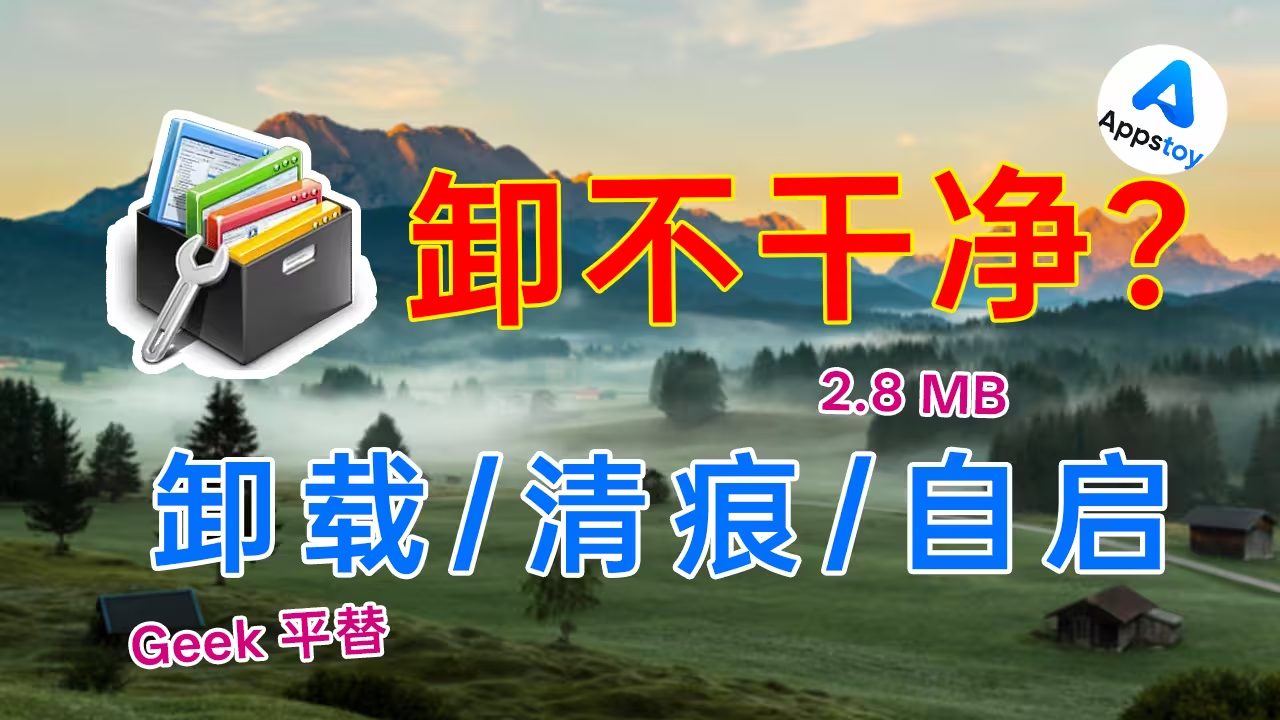



Uninstall Tool 是一款免安装的 Windows 小型卸载工具,体积约 2.8 MB,可放入 U 盘随身携带。软件列表支持按大小或安装时间排序,卸载后会自动进行深度残留扫描,清理注册表项、垃圾文件、空文件夹及开始菜单残影。
该工具还能卸载系统组件、隐藏组件和 UWP 应用,并提供自启动项编辑功能,可禁用服务、计划任务等项目。相比 Geek Uninstaller,它免费版即包含启动项管理和安装监视器;文章介绍版本为 3.5.10.5670,官方已迭代至 3.8.x,核心功能未变。
Windows 卸载软件,最烦的就是卸不干净。
明明点了卸载,C盘还躺着一堆文件夹,注册表里也留了一串垃圾项,开始菜单偶尔还蹦出残影。系统自带的”添加或删除程序”经常装聋作哑,遇到流氓软件更是直接罢工。
![图片[1]-「Windows」如何干净卸载应用?Uninstall Tool 强力卸载,残留清得干干净净-Appstoy-发现好软件,让AI更好用](https://appstoy.com/wp-content/uploads/2026/08/20260826213731634-image.png.webp)
我之前折腾各种玩机工具,装了卸、卸了装,C盘越来越臌。后来用上这个工具才算真正清爽。今天给大家安利一个我一直在用的卸载神器:Uninstall Tool。
我敢说,这是 Windows 上最顺手的小型卸载工具之一。
它本身才 2.8 MB 左右,丢在 U 盘里都能带着走,功能却比系统自带强太多。下面我把它的功能一个个掰开说,你们照着看就行。
一、启动与基础卸载
先说打开方式,这也是我喜欢它的地方:它不用安装。
你下载下来就是一个绿色版文件,直接双击就能打开,不往系统里塞一堆东西,也不写注册表把自己钉死。对于我这种经常重装系统、怕留尾巴的人来说,免安装本身就是加分项。
![图片[2]-「Windows」如何干净卸载应用?Uninstall Tool 强力卸载,残留清得干干净净-Appstoy-发现好软件,让AI更好用](https://appstoy.com/wp-content/uploads/2026/08/20260826211952508-image.png.webp)
打开之后,界面非常干净,左边就是电脑上所有已装软件的列表。它的列表比系统自带的好用得多,你可以按”大小”排,从大到小一眼看出哪些软件最占空间;也可以按”安装时间”排,前后顺序清清楚楚,哪天手贱装了啥、什么时候装的,一目了然。
想卸哪个,双击它,软件就会调出这个程序自带的卸载器先跑一遍。这一步和系统卸载一样的逻辑,但它后面还有重头戏,就是下面要说的清理残留。
![图片[3]-「Windows」如何干净卸载应用?Uninstall Tool 强力卸载,残留清得干干净净-Appstoy-发现好软件,让AI更好用](https://appstoy.com/wp-content/uploads/2026/08/20260826212741233-image-1080x795.png.webp)
二、特色功能:删除使用痕迹
这是 Uninstall Tool 真正比系统自带强的地方,也是它名字里”Tool”配得上”强力”二字的原因。
程序自己的卸载器跑完之后,Uninstall Tool 会接着做一次深度扫描。它不光扫注册表(很多残留项藏在这里,手动翻能翻到眼瞎),还会把软件留在各处的垃圾文件、空文件夹、开始菜单残影一起揪出来,列成一个清单给你看。
![图片[4]-「Windows」如何干净卸载应用?Uninstall Tool 强力卸载,残留清得干干净净-Appstoy-发现好软件,让AI更好用](https://appstoy.com/wp-content/uploads/2026/08/20260826212847447-image.png.webp)
你勾选一下,点完成,那些本来卸不掉的尾巴就全清了。
我实测过,很多软件走系统卸载会留小几百 MB 的残留,用这个功能能清掉大半。效果就是:卸完跟没装过一样干净。
这功能我愿称之为”清痕”,平时清理 C 盘、给系统瘦身,基本靠它。
![图片[5]-「Windows」如何干净卸载应用?Uninstall Tool 强力卸载,残留清得干干净净-Appstoy-发现好软件,让AI更好用](https://appstoy.com/wp-content/uploads/2026/08/20260826212917528-image.png.webp)
三、卸载不同种类的组件
你以为它只能卸普通软件?不止。
在软件列表下方,有几组切换标签,分别是”系统组件”、”隐藏组件”和”Windows 应用商店”(也就是 UWP 应用)。点进去,你能卸载平时在控制面板里根本找不到入口的那些东西。
![图片[6]-「Windows」如何干净卸载应用?Uninstall Tool 强力卸载,残留清得干干净净-Appstoy-发现好软件,让AI更好用](https://appstoy.com/wp-content/uploads/2026/08/20260826212948171-image.png.webp)
比如有些 OEM 厂商预装的系统组件,普通卸载列表里压根不显示;再比如 Windows 应用商店里那一堆用不上的自带 UWP 应用,都能在这里批量干掉。
隐藏组件这一栏,还会把一些藏起来的安装项亮出来,方便你精准清理。
我一般重装完系统第一件事,就是来这里把不想要的内置应用清一波,比去设置里一个个点省事多了。
四、自启动项编辑
不仅如此,它还支持自启动项的编辑。这功能我单独拿出来说,因为它比你想的更实用。
点击上方菜单的”自启动项”,就能看到当前电脑上所有会跟着开机跑的程序。
![图片[7]-「Windows」如何干净卸载应用?Uninstall Tool 强力卸载,残留清得干干净净-Appstoy-发现好软件,让AI更好用](https://appstoy.com/wp-content/uploads/2026/08/20260826213030961-image-1080x795.png.webp)
重点来了:它这里显示的信息,比 Windows 任务管理器里的”启动”标签页更全面、更深度。任务管理器只给你看应用层面的自启项,而 Uninstall Tool 把服务、计划任务、甚至一些藏得深的项目都列出来了,你能在这里直接禁用或者重新打开。
我平时给电脑做提速,第一刀就是砍自启动项,在这里关掉一堆没必要的东西,开机明显快一截。
和 Geek Uninstaller 的对比
说到这里,很多人会拿它和 Geek Uninstaller 比。毕竟 Geek 也是玩机圈口碑极好的轻量卸载工具,同样免安装、单文件、体积小。我两个都用过,说说相同点、不同点和优势。
相同点:
- 两者都是绿色便携、单文件,双击即开,不往系统里塞东西。
- 两者都支持强制卸载(Force Removal)和卸载后的深度残留扫描,注册表加文件一把清。
- 两者的体量都极小,丢 U 盘随身携带毫无压力。
![图片[8]-「Windows」如何干净卸载应用?Uninstall Tool 强力卸载,残留清得干干净净-Appstoy-发现好软件,让AI更好用](https://appstoy.com/wp-content/uploads/2026/08/20260826213439587-image.png.webp)
不同点与 Uninstall Tool 的优势:
- 启动项管理是 UT 的标配,Geek 免费版没有。Geek 的启动项管理、批量卸载、浏览器扩展管理这些,都锁在付费的 Pro 版里。而我手上的 UT 直接就带自启动项编辑,不用花钱升级。
- UT 有”安装监视器”,Geek 没有。装新软件前开着 UT 的监视器,它能记下这个软件往系统里塞了啥,卸载时按记录精准还原。Geek 没有这个跟踪能力,只能靠卸载后再扫残留。
- 入口更直接。UT 顶部菜单一点就进自启动项;Geek 免费版连这功能都没有,想用得先买 Pro。
不过也得说句公道话:Geek Uninstaller 免费版本身是真免费、口碑干净,没有乱七八糟的争议,日常卸个普通软件完全够用,这也是它为什么这么多人安利。
但如果你想要”卸载 + 残留清理 + 启动项管理 + 安装监视”一条龙,还不想花钱,那 UT 这个绿色版更划算,是我更推荐的那个。
版本说明
需要提醒的是,我手里这个是比较早的 3.5.10.5670。官方现在已经迭代到 3.8.x 了。核心功能没变,我一直用这个,非常好用。
这工具门槛很低,下载下来双击就能开,照着上面几步走,C盘就清爽了。Windows 玩机党建议常备一个,比手动翻注册表省心太多!
下载:
免责声明:
本站仅作软件信息分享。该软件官方为付费程序,本文提到的绿色版仅供个人学习研究使用,请在下载后 24 小时内删除,并支持正版。由此产生的一切后果由使用者自行承担。
本文由 Appstoy 原创发布,主要分享优质软件、 AI 工具、效率提升技巧以及实用技术教程。
本站所有原创内容均经过实际测试与整理, 欢迎分享文章链接,转载请注明来源: Appstoy
如需转载、引用本文内容或进行商业合作,请提前联系本站。

![[8.9更新] 免费“白嫖”ChatGPT无限API调用!网页变APIKEY,chatgpt2api-Appstoy-发现好软件,让AI更好用](https://appstoy.com/wp-content/uploads/2026/07/20260730214735796-20260730214656-800x450.jpg.webp)






![[8.9更新] 免费“白嫖”ChatGPT无限API调用!网页变APIKEY,chatgpt2api-Appstoy-发现好软件,让AI更好用](https://appstoy.com/wp-content/uploads/2026/07/20260730214735796-20260730214656-1080x608.jpg.webp)




暂无评论内容