


经常折腾 AI 编程的朋友应该知道,OpenAI 把 Codex 独立客户端越做越好用了。但凡你在 Windows 上装过它,大概率都被微软应用商店恶心过一遍。
官方下载页看着挺正规,点进去也是跳转到 Microsoft Store。
结果下载按钮一按,进度条动都不动,直接弹个血红色的「出现问题」。
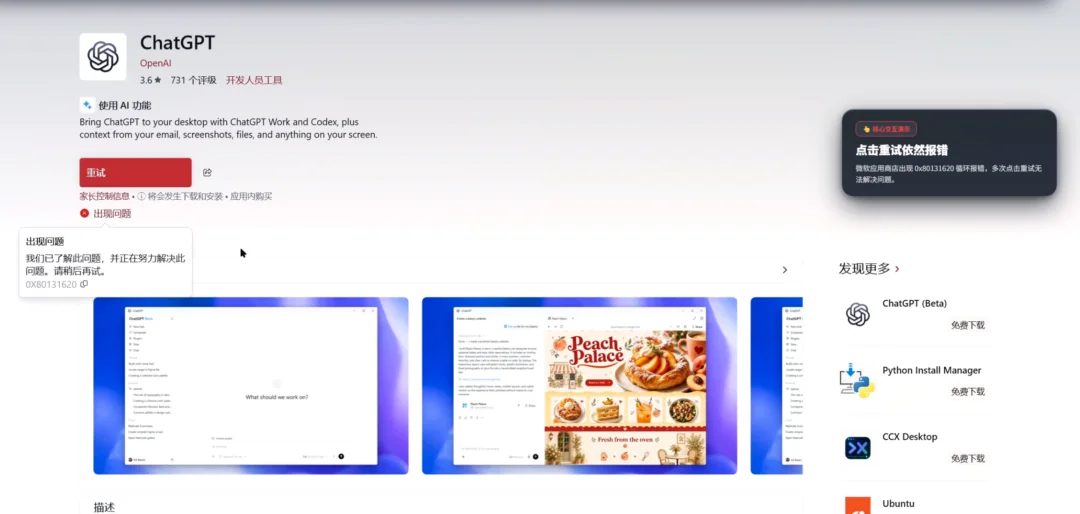
你点重试,它再报;你清应用商店缓存,它依然报。去网页找所谓的离线安装包,下载完双击运行,好家伙,又给你跳回微软商店继续卡死。
前几天我在装最新版的时候又撞上了这堵墙,死活过不去。
万幸的是,在社区顺藤摸瓜找到了一个专门解决这个痛点的小神器,叫 Codex App Manager(Codex App 管理器)。
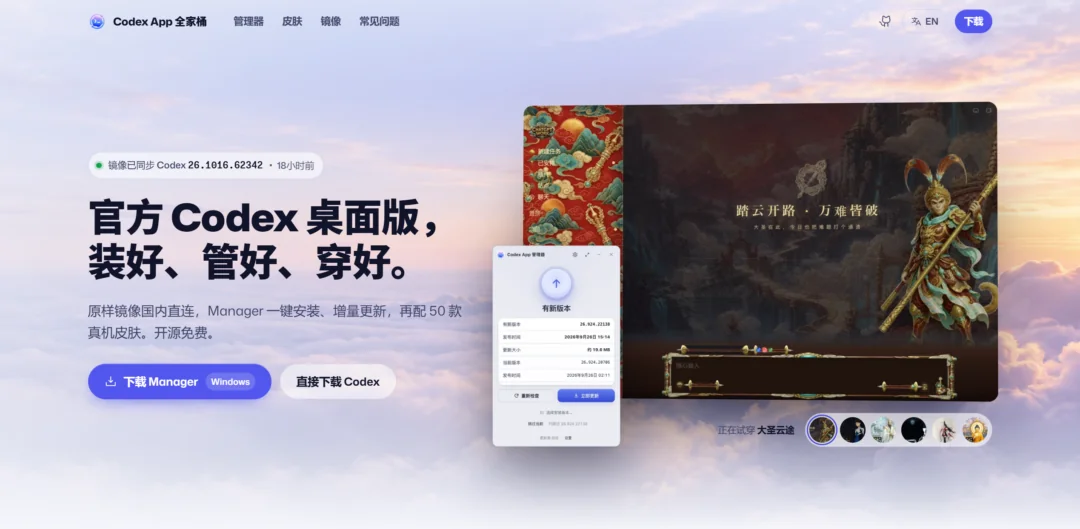
今天给大家推荐这个工具。不仅能彻底绕开微软商店,还能走国内高速镜像直链把 Codex 秒装到电脑上,顺便还能给你的 Codex 换上一套极其帅气的自定义 UI 皮肤。这功能非常好用。
认识 Codex App Manager
Codex App Manager 的思路非常干脆。既然官方商店链路不靠谱,那就完全跳过它。
软件下载链接:
项目链接:点我跳转。
打开软件,整个界面走的是特别干净的深色极客风格。
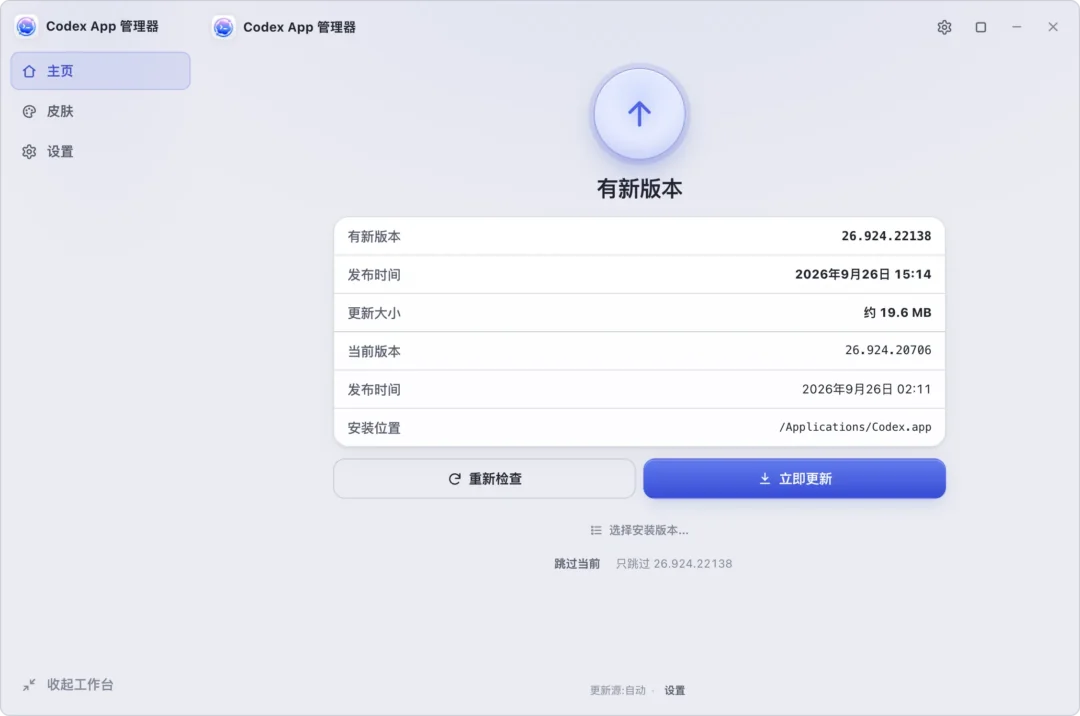
左边一列是导航栏,分为「主页」「皮肤」和「设置」。中间核心区域直接展示当前本地的 Codex 运行状态和云端最新版本号。
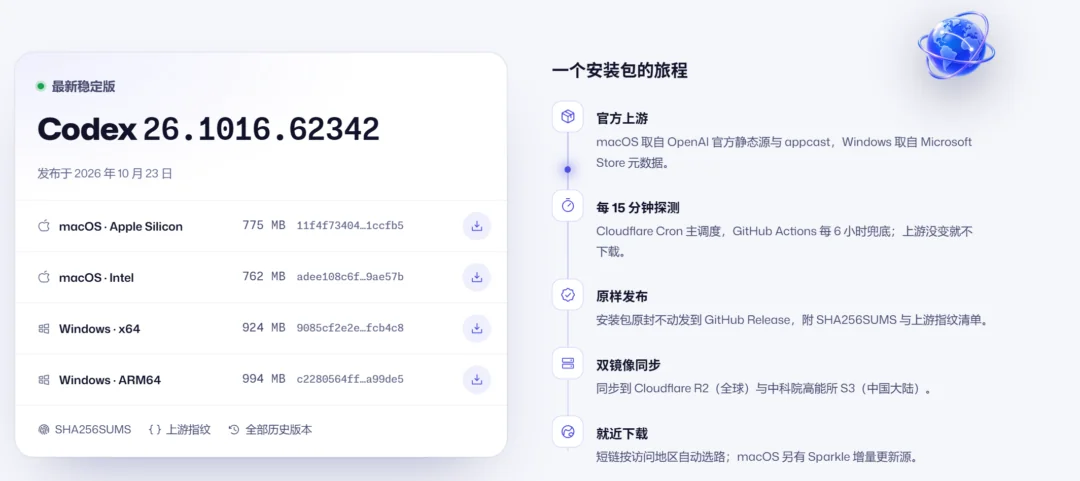
它的底层逻辑很简单。直接把 OpenAI 官方签名的离线完整安装包同步到了国内加速镜像节点(比如默认支持的 codexapp.agentsmirror.com)。
软件启动时会自动帮你比对版本差异。一旦发现更新,直接通过多线程从镜像站拉取完整的独立包并就地解包部署,从头到尾不经过微软商店的一行代码。
3. 绕过商店的一键极速安装
操作流程极度无脑,完全是傻瓜式的。
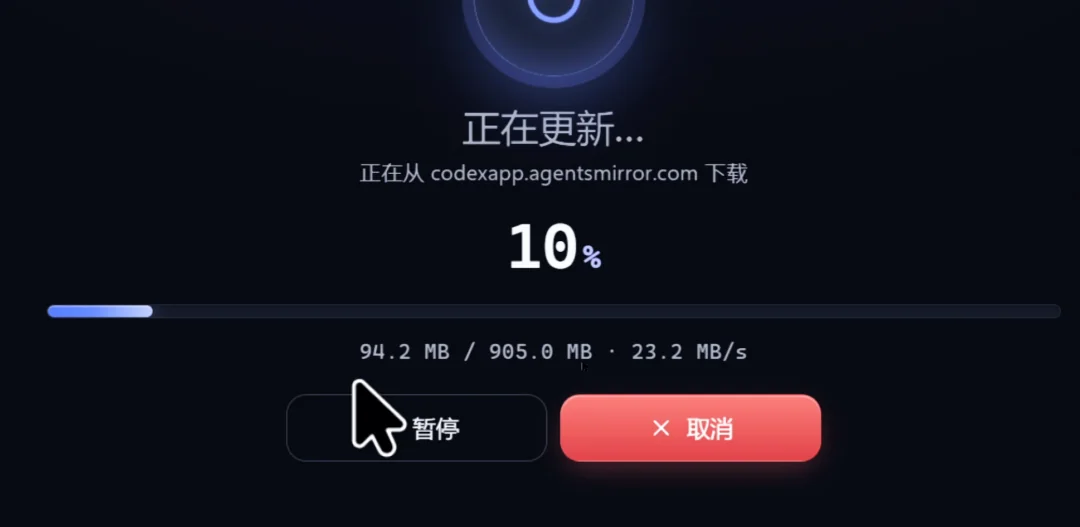
下面是重点:
- 第一步:打开 Codex App Manager,主页会自动检测你的系统环境,看看当前是否已经装有 Codex。
- 第二步:如果提示检测到新版本,直接点击中间硕大的「立即更新」或者「一键安装」。
这时候你能直观看到下载速度瞬间飙到 20MB/s 到 24MB/s 以上。
原本在微软商店要挂着梯子下半天、动不动还报错重来的 905MB 完整安装包,在这里基本上三四十秒就能满速下载完毕。
第三步:下载完成后完全不需要人工干预。软件在后台会自动调用本地部署脚本完成写入。界面随即变成绿色的对勾徽标,显示「已是最新」,同时清晰列出当前安装的具体版本号(比如最新的 26.1013.31256)和安装路径。
点击蓝紫色的「启动 Codex」按钮,就能直接呼出客户端,整个过程干脆利落。
4. 换套皮肤与自选旧版本
除了解决安装痛点,作者还往这个小工具里塞了两个特别有意思的功能。
第一个是「版本回退」。
经常用 AI 工具的朋友都知道,OpenAI 的更新非常频繁。有时候新版改了界面或者调整了模型接口,反而没有上一版顺手。
在 Codex App Manager 主页下方有一个「选择安装版本…」。点开就能看到历史所有的官方发布版本列表。
这些版本都经过了本地兼容性校验。如果你发现最新版有 bug,随手点一下就能一键退回上一版,不用自己到处找老安装包。
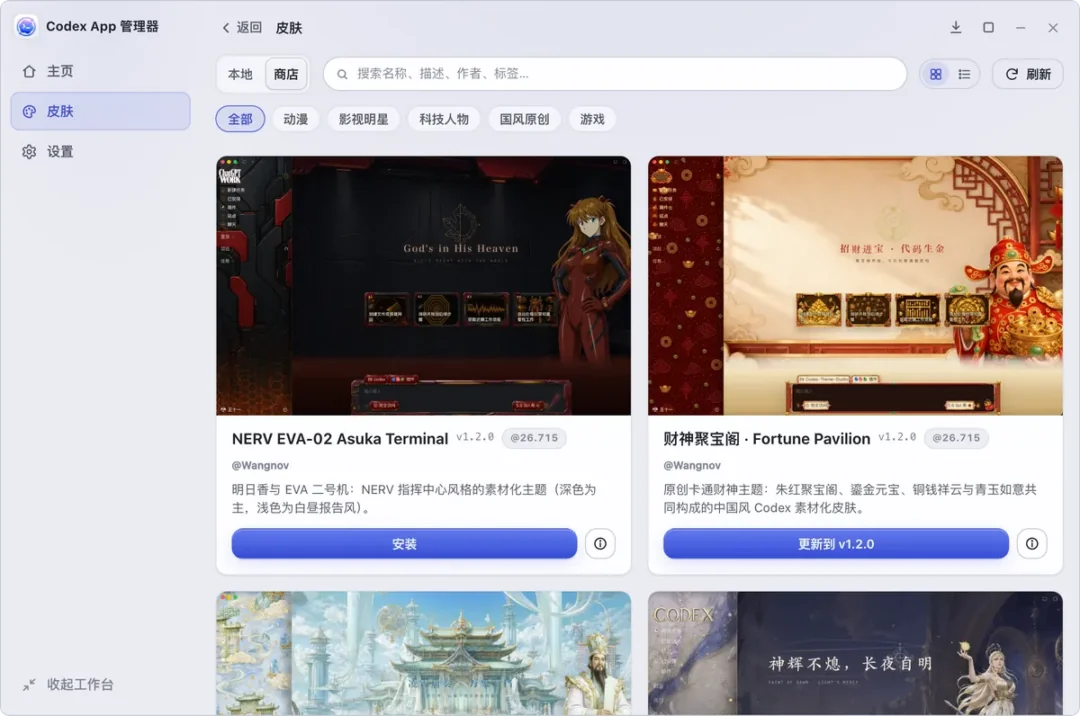
第二个就是「皮肤主题商店」,这也是我最喜欢折腾的地方。
虽然换皮肤对代码补全速度没有任何加成,但是视觉质感直接拉满。
点击左侧导航的「皮肤」进入主题商店,里面分门别类整齐排布着各种风格的主题:
- 动漫风格:比如经典的 NERV EVA-02 明日香战术终端,全屏深红配色加上科技感线条;
- 国风原创:比如财神聚宝阁,朱红底色搭配鎏金铜纹,敲代码自带招财属性;
- 典雅复古:强烈推荐里面那套「San Tibo」,灵感来自古典羊皮纸手抄本风格。
选好心仪的主题后,直接点击卡片上的「试穿」或者「安装」。软件会自动把 CSS 与静态资源注入到本地 Codex 目录,并重启客户端。
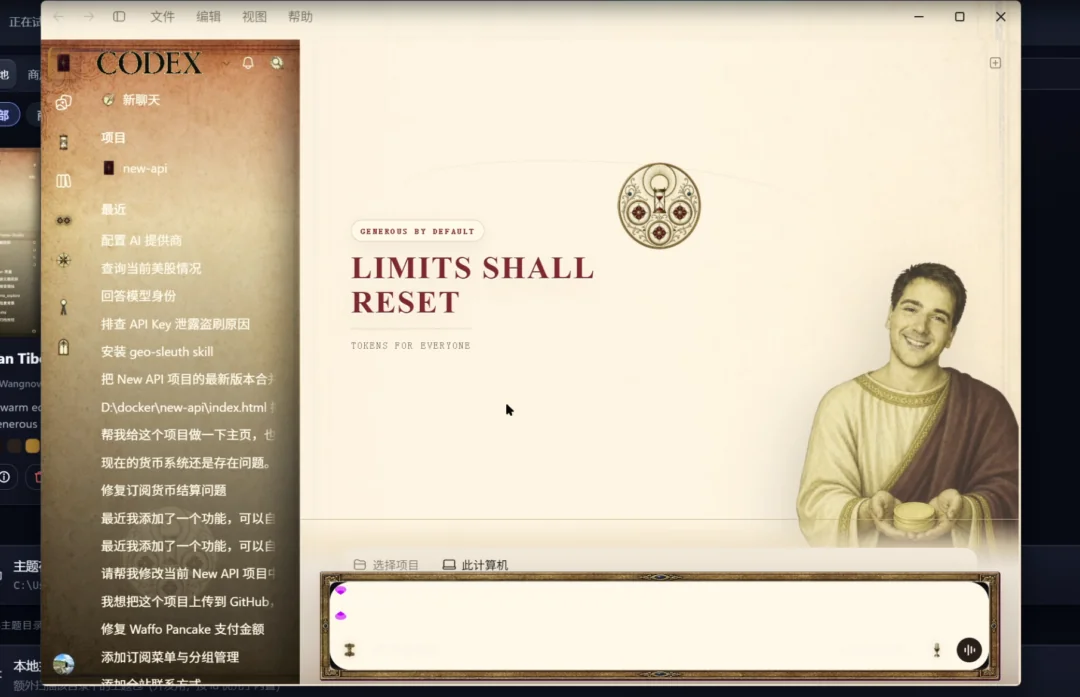
重新打开后,原本千篇一律的白底或黑底客户端,立刻变成了带羊皮纸底纹、复古罗马数字和专属开屏动画的极客界面,每天写代码看着心情都好很多。
5. 避坑提醒与实用设置
最后带大家看一下设置页面的几个关键开关。建议安装完后花一分钟配置一下。
点击左侧齿轮图标进入「设置」:
首先是「更新源」。默认一般是自动。如果你本地网络连海外偶尔不稳定,强烈建议手动勾选「镜像」源,这是下载拉满 20MB/s 的关键保证。
其次是「WINDOWS 安装方式」。如果你电脑有管理员权限,保持默认的「标准安装 (MSIX)」即可。如果是公司电脑或者受限账户,可以切换成「免安装版 (EXE)」,直接部署在当前用户目录下,不需要提权,也不会修改系统策略。
再者是「更新前询问」。软件默认支持后台定时自动检查更新(可以选 15 分钟、1 小时或 6 小时)。如果你想以后彻底省心,让它保持静默更新,可以把「更新前询问」关掉。这样一旦 OpenAI 推出新特性,管理器会在后台无感完成替换,随时打开都是最新功能。
6. 总结与注意事项
总的来说,Codex App Manager 不是什么复杂的庞大工程,就是一个定位极其精准的轻量级工具。
它把微软应用商店最让人恶心的安装报错和限速问题彻底干掉了。还顺带提供了实用的版本回退,以及颜值颇高的皮肤生态。
如果你最近也打算深度体验 Codex,或者正被 0x80131620 报错卡在门外,可以直接去项目页下载试试,绝对能省下你大把折腾环境的垃圾时间。
软件的下载和高速安装地址我已经整理好,放在本站对应的资源区里了,大家自取即可。
本文由 Appstoy 原创发布,主要分享优质软件、 AI 工具、效率提升技巧以及实用技术教程。
本站所有原创内容均经过实际测试与整理, 欢迎分享文章链接,转载请注明来源: Appstoy
如需转载、引用本文内容或进行商业合作,请提前联系本站。














暂无评论内容