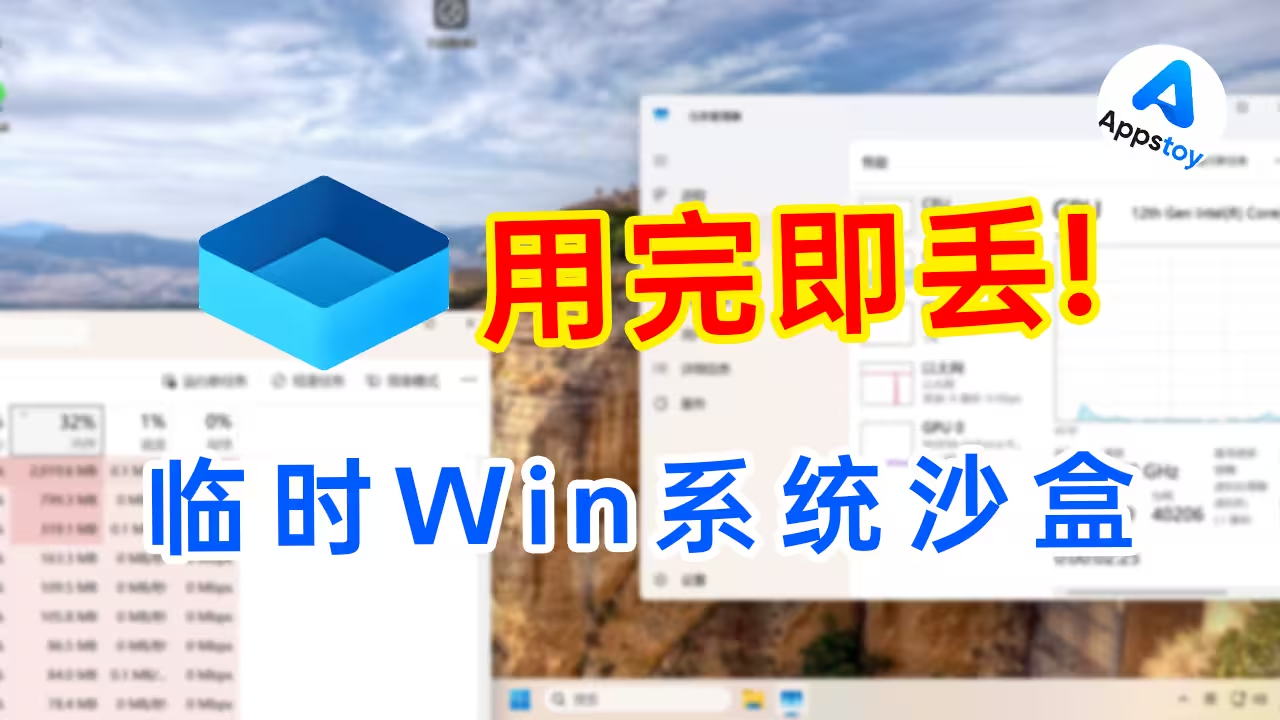



临时Windows系统
在日常使用电脑的时候,通常会遇到一些软件不想在自己的系统里面打开,怕影响系统或残留一些缓存垃圾。
这个时候建立一个临时的 Windows 系统就非常重要。
可以在临时系统里面测试软件,做一些危险的操作,不怕损坏主系统,并且用完即丢,不占用任何资源内存,不产生任何垃圾。
Windows沙盒
开启这个功能的方法非常的简单。
- 按:
Win + R输入:
optionalfeatures- 勾选:
Windows 沙盒
Windows Sandbox![图片[1]-「沙盒」建立临时Windows系统,用完即丢 | 测试软件 | 网络配置-Appstoy-发现好软件,让AI更好用](https://appstoy.com/wp-content/uploads/2026/08/20260808145324637-image-1080x312.png.webp)
- 重启电脑。
![图片[2]-「沙盒」建立临时Windows系统,用完即丢 | 测试软件 | 网络配置-Appstoy-发现好软件,让AI更好用](https://appstoy.com/wp-content/uploads/2026/08/20260808145343328-image.png.webp)
![图片[3]-「沙盒」建立临时Windows系统,用完即丢 | 测试软件 | 网络配置-Appstoy-发现好软件,让AI更好用](https://appstoy.com/wp-content/uploads/2026/08/20260808150222297-image-1080x647.png.webp)
点击重启会重启电脑,时间比较久,可能要10分钟左右,耐心等待。
之后开始菜单搜索:
Windows Sandbox打开即可。
效果:
你的真实 Windows
        |
        |
   Windows Sandbox
        |
        ├── 临时 Windows
        ├── 临时注册表
        ├── 临时文件
        └── 关闭后全部销毁
关闭窗口:所有数据永久删除。
再次打开:一个全新的 Windows。
物理机显示的占用内存为 1.9G 左右,默认分配了 4G 的内存给沙盒占用。开机不运行任何程序时,占用 1.6G 左右。测试了一下,速度还是比较快的。
![图片[4]-「沙盒」建立临时Windows系统,用完即丢 | 测试软件 | 网络配置-Appstoy-发现好软件,让AI更好用](https://appstoy.com/wp-content/uploads/2026/08/20260808150533941-image-1080x582.png.webp)
可以在里面进行任何操作,关闭这个窗口就自动关闭沙盒了,下一次打开之后,又是一个全新的系统。
网络配置
我使用了 Clash 的 TUN 模式,但发现沙盒里面的网络并没有连通。打开设置才发现,里面已经自动开启了“检测代理服务器”,但是 IP 地址写的是 127.0.0.1。因为是宿主机的代理,所以应该把配置改一下。
![图片[5]-「沙盒」建立临时Windows系统,用完即丢 | 测试软件 | 网络配置-Appstoy-发现好软件,让AI更好用](https://appstoy.com/wp-content/uploads/2026/08/20260808152226450-image-1080x562.png.webp)
还有一种方法就是使用 Clash 的 TUN 模式,但是关闭系统代理。关闭系统代理之后,就可以不修改任何配置文件进行网络访问。
我使用的是第二种方法。
![图片[6]-「沙盒」建立临时Windows系统,用完即丢 | 测试软件 | 网络配置-Appstoy-发现好软件,让AI更好用](https://appstoy.com/wp-content/uploads/2026/08/20260808153938385-image-1080x581.png.webp)
© 版权声明
📌 文章版权声明
本文由 Appstoy 原创发布,主要分享优质软件、 AI 工具、效率提升技巧以及实用技术教程。
本站所有原创内容均经过实际测试与整理, 欢迎分享文章链接,转载请注明来源: Appstoy
如需转载、引用本文内容或进行商业合作,请提前联系本站。
THE END


![[8.9更新] 免费“白嫖”ChatGPT无限API调用!网页变APIKEY,chatgpt2api-Appstoy-发现好软件,让AI更好用](https://appstoy.com/wp-content/uploads/2026/07/20260730214735796-20260730214656-800x450.jpg.webp)









![[8.9更新] 免费“白嫖”ChatGPT无限API调用!网页变APIKEY,chatgpt2api-Appstoy-发现好软件,让AI更好用](https://appstoy.com/wp-content/uploads/2026/07/20260730214735796-20260730214656-1080x608.jpg.webp)




暂无评论内容