



平时折腾 AI Agent、跑自动化脚本,或者玩爬虫监控的朋友,应该都有过类似的烦恼:很多长任务需要在后台挂机跑着,如果放在自己本地的 Windows 电脑上,机器风扇呼呼转不说,晚上还不敢关机,一旦网络波动或者电脑休眠,整套任务就直接中断报错了。
想要去主流云服务商买台云服务器吧,动不动一个月几十上百块。对于我们偶尔挂个轻量脚本、跑个自动化任务的需求来说,长期续费确实肉疼。很多人问我:有没有什么完全免费、不用绑信用卡、还能随时连上去跑长任务的云端 Linux 独立服务器?
真有,而且配置给得相当慷慨:直接给到 4 核 CPU、8GB 运行内存、20GB 独立磁盘,甚至还自带一套完整的 Linux 可视化图形桌面。
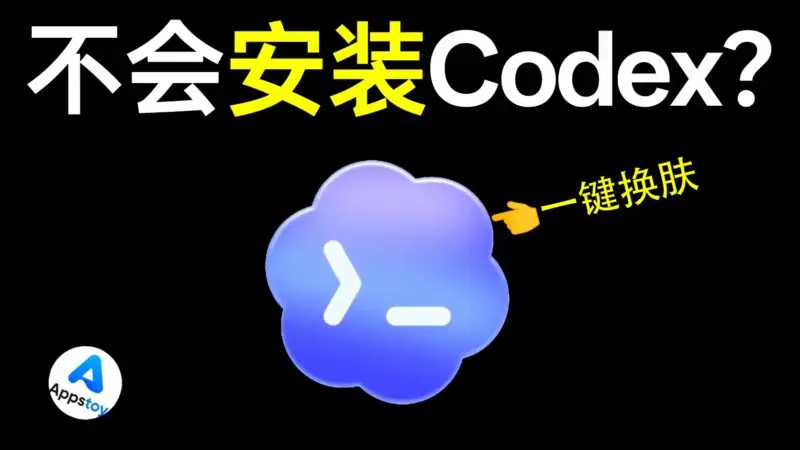
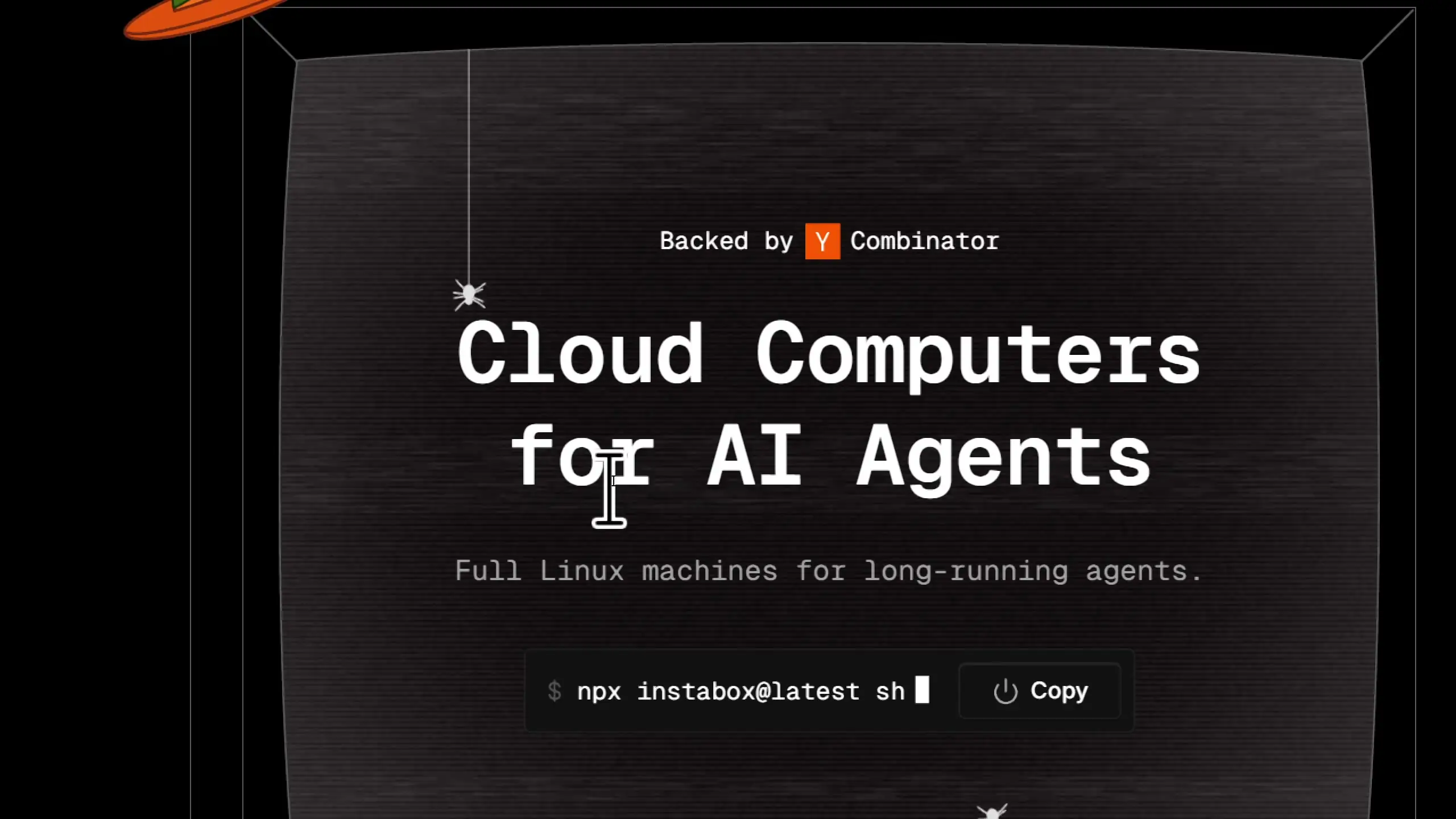
今天给大家分享一个专门为 AI Agent 和自动化设计的免费云电脑服务,叫做 InstaBox。我前两天刚申请拿到了激活码,实测下来非常顺手。
这功能非常好用。
1. 挂机跑任务的痛点
先聊聊为什么很多脚本不适合在自己电脑上硬跑。
现在的 AI 智能体能力越来越强。比如我们之前聊过满速安装与定制界面的 OpenAI Codex,以及越用越聪明的个人助理 Hermes Agent,很多人开始尝试让它们去执行长期循环任务。比如定时监控美股行情、定时抓取网页数据,或者自动做每日打卡。
但这类任务有个共同特点:不需要很强的本地算力,却要求极高的在线连续性。
在本地电脑上跑这种长任务,弊端非常明显:电脑不敢合盖,不能关机,后台稍微有点资源争抢或者网络波动,整个 Agent 的工作流就瘫痪了。而传统 VPS 云服务器对于新手来说门槛又高,买便宜的机器配置卡得要命,买高配的长年累月又是一笔开销。
也就是说,我们最理想的方案,是在云端有一台即开即用、完全独立、而且最好不要钱的 Linux 容器机器。需要跑长任务的时候,一句话把任务扔到云端去跑,本地电脑随时关机走人。
2. 认识 InstaBox 免费云电脑
InstaBox(Cloud Computers for AI Agent)就是瞄准这个痛点做的一套云端机器。它目前处于早期开放阶段,支持通过邮箱免费申请专属邀请码。拿到激活码之后,登录官网兑换,就能立刻解锁一个终身免费计划。
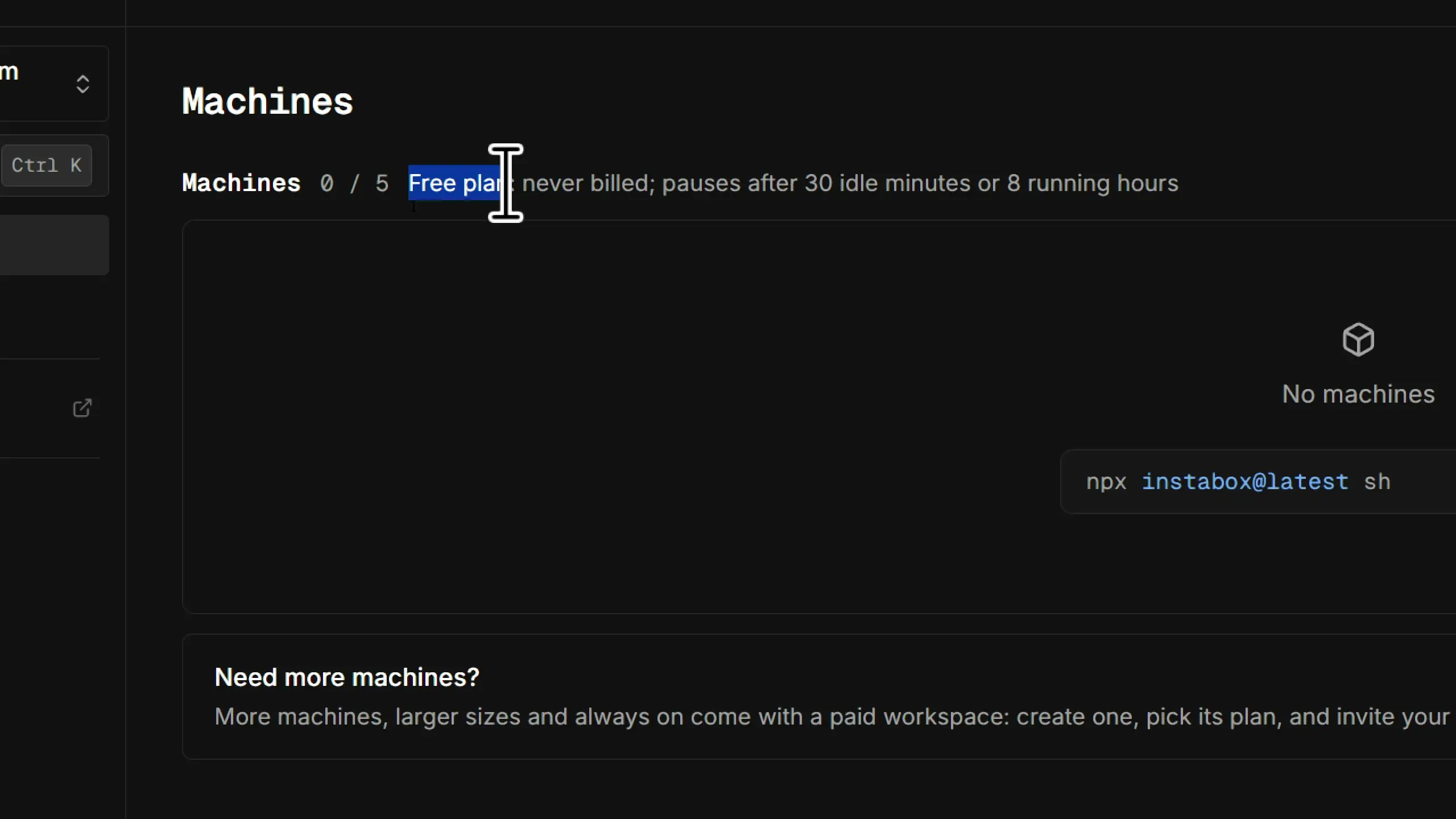
进入控制台,整个设计走的是极其干净的深色极客风格。在配额面板上可以看到几个关键参数:
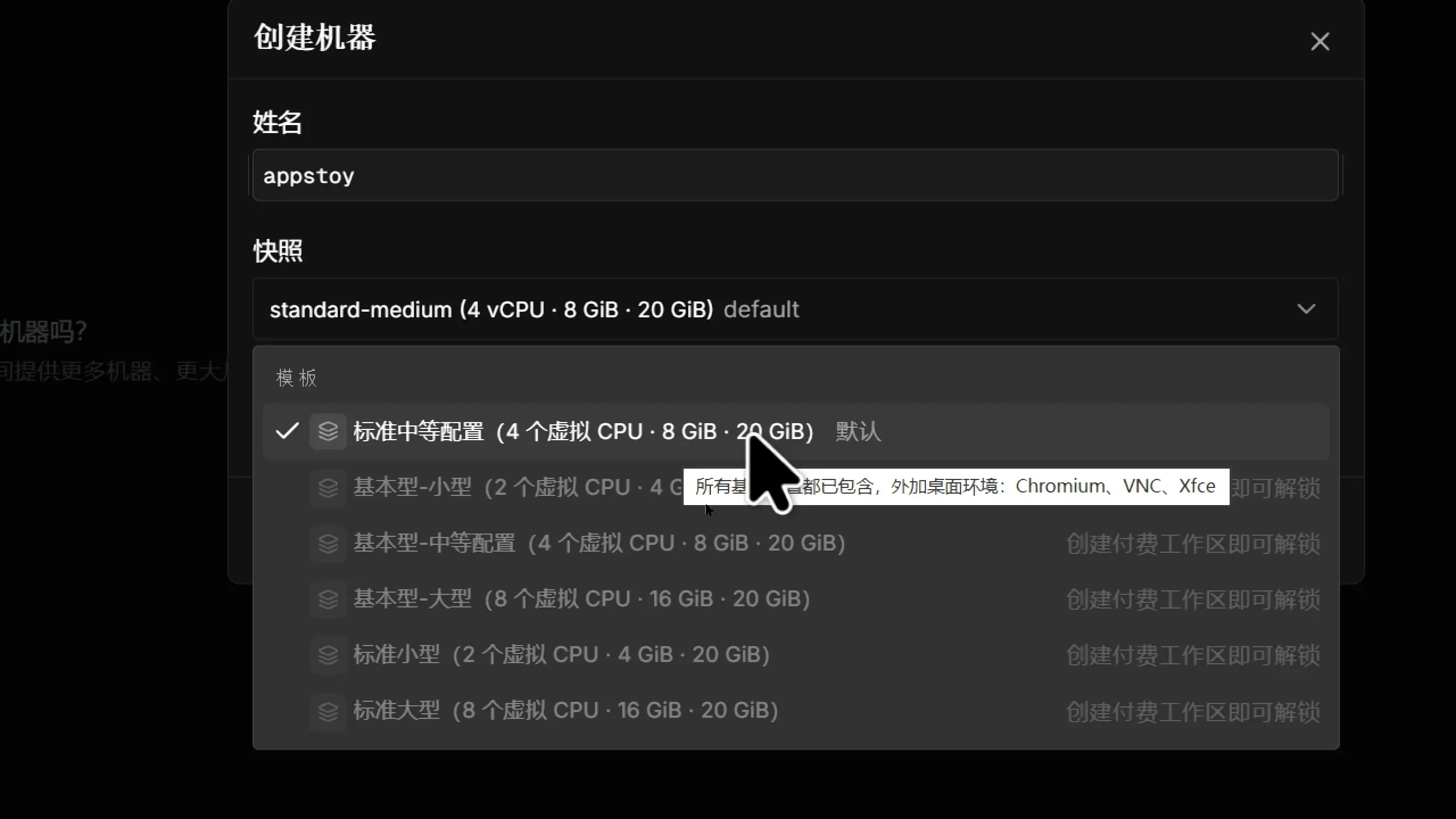
首先,每个免费账号最多可以同时创建并管理 5 台独立的云端机器;其次,单台机器的免费硬件规格直接拉满到 4 核 CPU、8GB 运行内存,以及 20GB 独立磁盘空间。
这个配置对于跑日常 Python 脚本、Node.js 自动化,或者挂载各类 AI 智能体来说,性能可以说是极其充裕。
3. 两分钟激活与开通机器
下面是重点:怎么把这台机器领到手并跑起来?
整个流程非常简单,没有繁琐的实名认证,也不需要绑定境外信用卡。直接打开 InstaBox 官网 注册页面,输入常用邮箱完成基础注册。
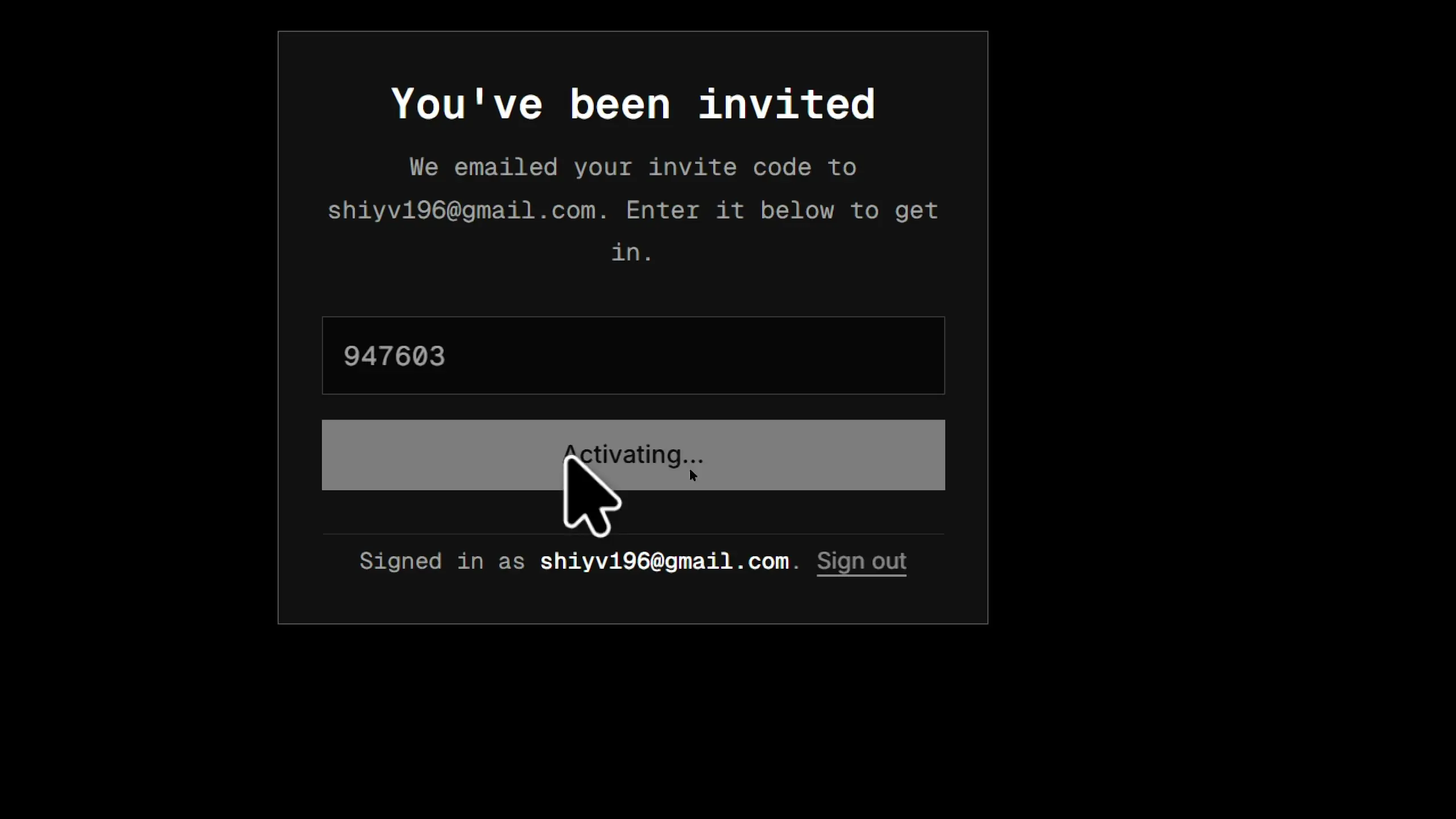
注册完成后,在收件箱里找到官方发来的激活邮件,复制那串专属邀请码。回到控制台弹出的激活框,把激活码粘贴进去点击确认,界面随即会弹出绿色的欢迎提示,账号就立刻升级为正式的免费版了。
接下来点击右上角的「创建机器(Create Machine)」,在配置面板里随便起个名字,硬件规格保持默认的免费最高配(4核 8G / 20G),点击确认。大约只需要五六秒钟,这台云端 Linux 电脑就已经就绪了。
4. 终端与可视化桌面双操控
机器开机之后,控制台的交互体验是我觉得最惊艳的地方。它没有像传统云服务器那样只给你一个黑乎乎的远程终端,而是采用了左右分屏的设计:
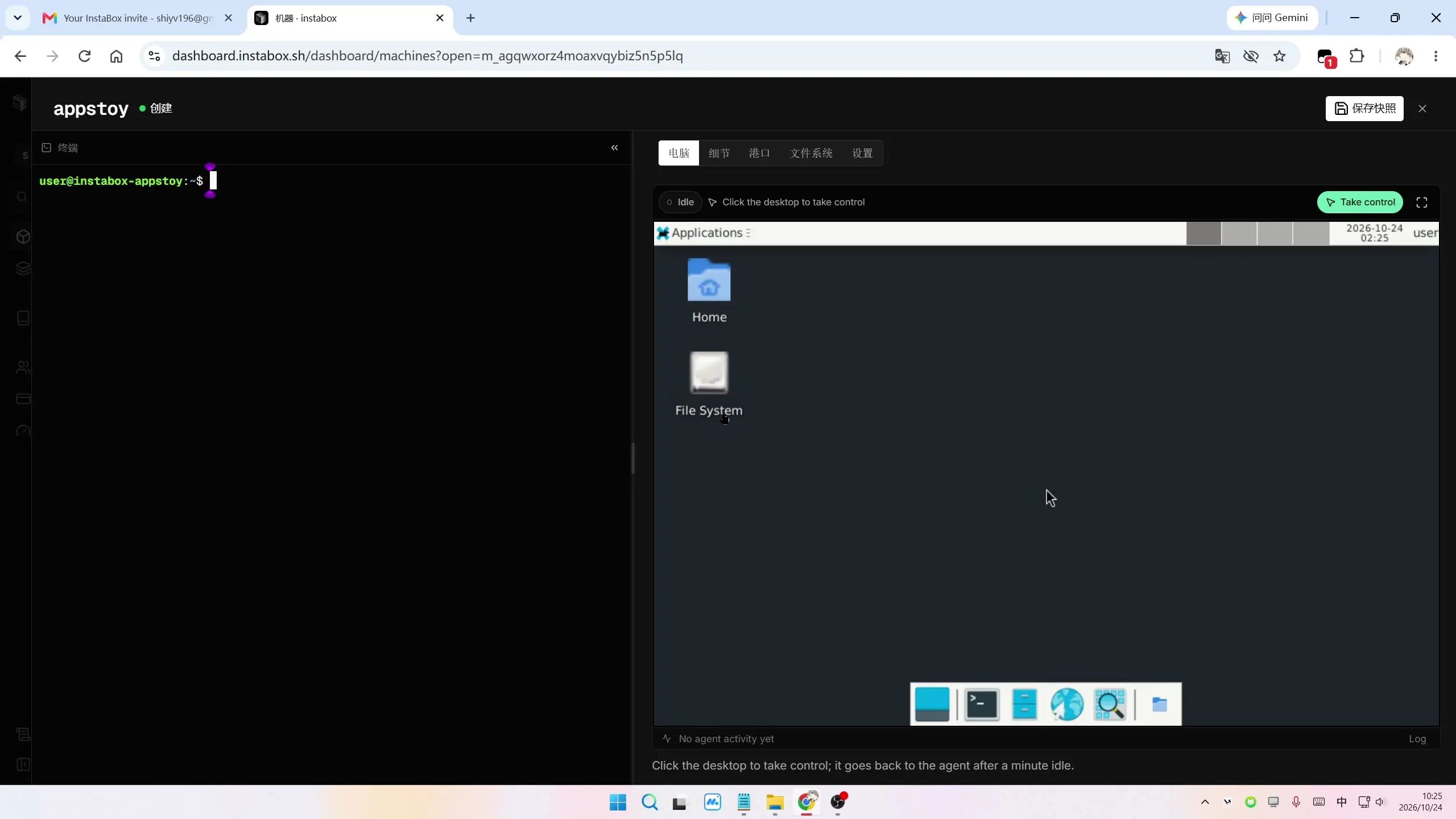
屏幕左侧是完整的交互式 Web 终端,你可以随时输入命令敲代码;屏幕右侧则是一套完整的 Linux 图形桌面,窗口、菜单、文件管理器一应俱全。鼠标点进右侧桌面,不仅能实时看到桌面渲染状态,还能直接移动光标打开文件、点击软件,完全像在操作一台远程电脑一样顺滑。
除了网页端控制,它还支持远程 SSH 直连。在控制台机器详情里点击「SSH Token」,系统会自动生成一串专属的连接凭证。
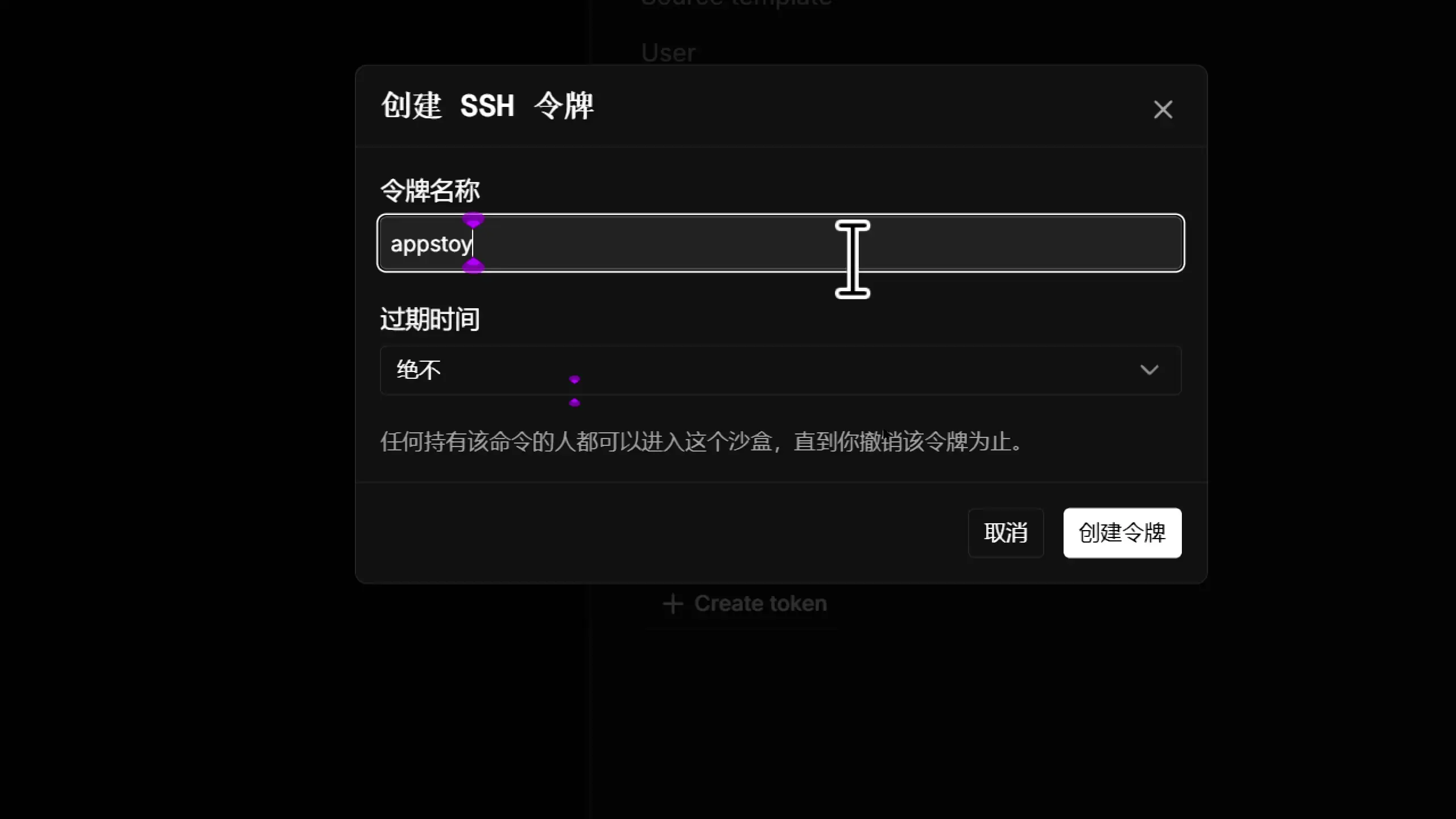
你可以把这个凭证复制到自己常用的本地 SSH 客户端(比如 MobaXterm、Termius 或者 Windows 终端),直接在本地敲命令管理云端机器。如果本地网络环境或者 Windows 终端配置遇到报错,也可以随手翻翻我之前写的 Windows 常用环境配置排坑指南。
5. 接入 AI Agent 挂载自动任务
如果你只是把它当成普通 VPS 玩,那只发挥了一半的价值。InstaBox 真正的杀手锏,是它能通过官方 CLI 一键无缝对接到本地的各类 AI Agent 里面。
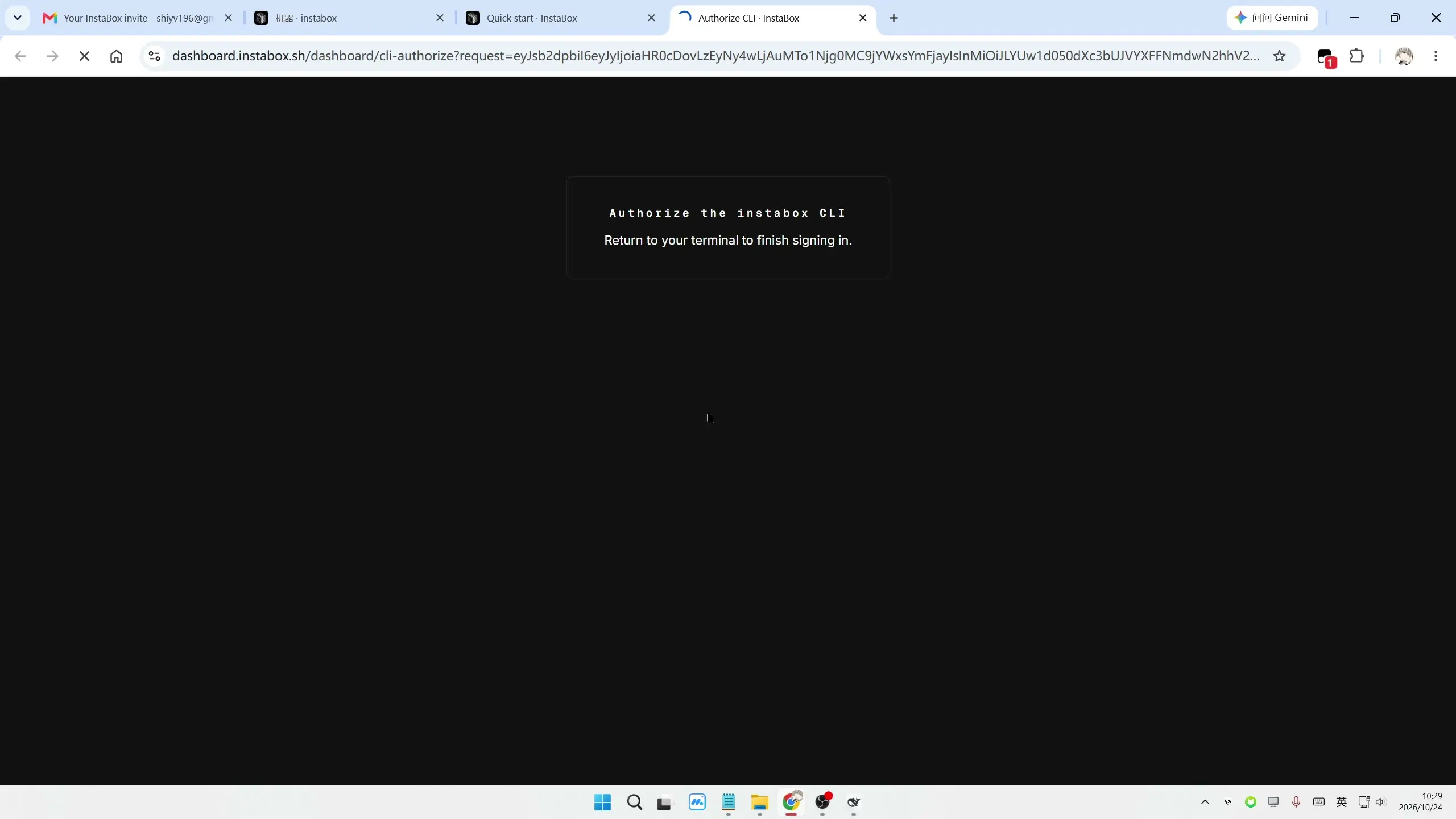
在官方文档的「快速入门」里有一条集成命令:npx instabox@latest sh。我们在本地终端运行这条安装指令,系统会自动下载连接器,并在浏览器里弹出一个网页授权窗口。点击「允许登录」,本地 Agent 就和你的 InstaBox 账号完全绑定在一起了。
如果你手上有多个 Agent 需要统一管理模型调用和免费 Token 池,强烈建议配合我们上期聊过的 Magpie 一起用,把各大平台的免费大模型聚合成统一网关:

绑定之后能做什么?下面带大家看一个非常实用的真实场景:我们在本地 Agent 提示词里输入:「在云端机器帮我创建一个定时任务,每隔 30 分钟检查一次美股最新行情并记录下来」。
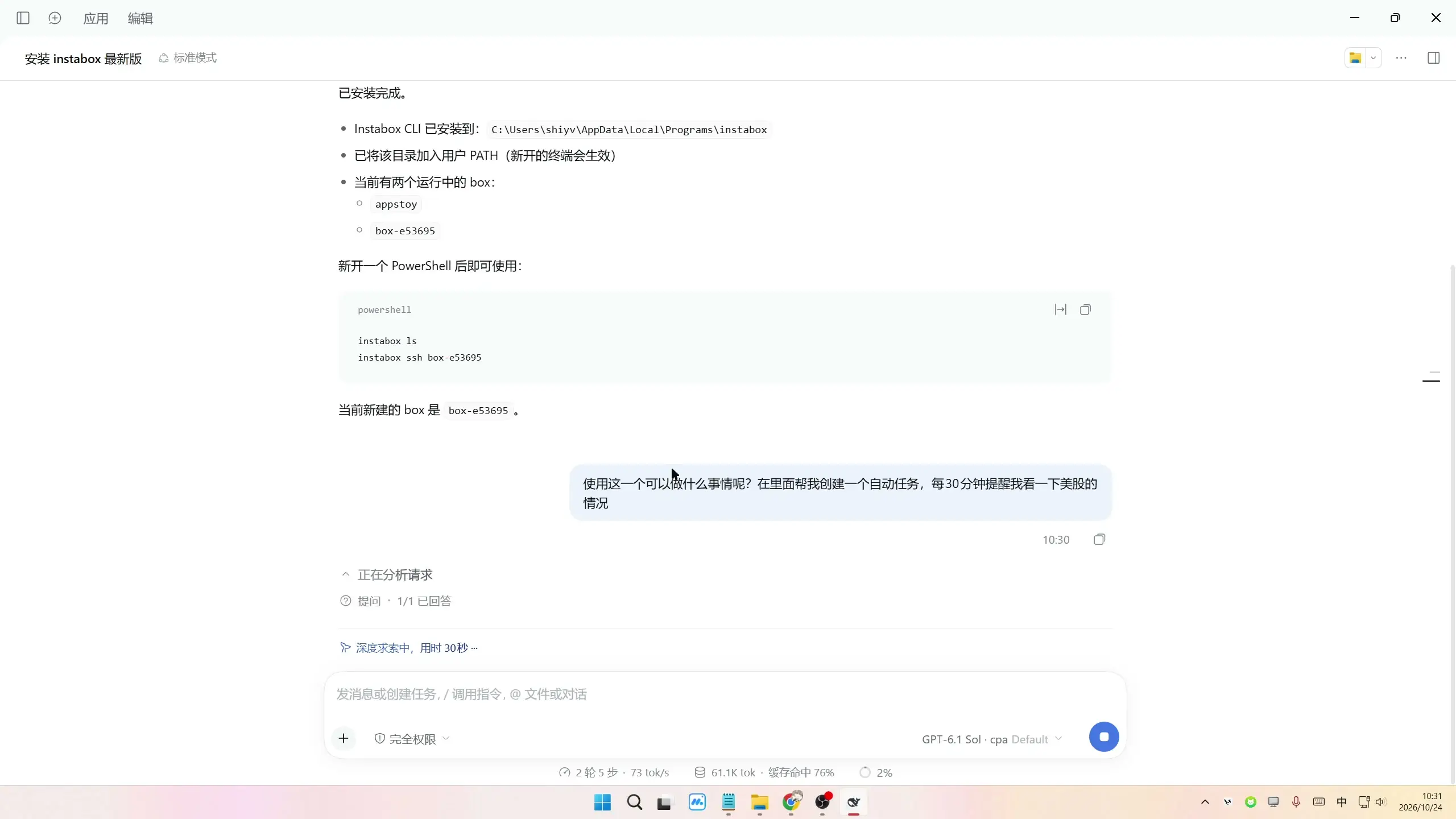
这里一定要注意:在下达任务指令时,一定要明确指明「在 InstaBox 容器里运行,而不是在我本地运行」。Agent 收到指令后,会自动调用云端 API,在你的 InstaBox 里面新建一个独立的执行 box。相关的依赖环境、监控脚本、定时触发器,全部自动部署在远端的 Linux 服务器上跑。
任务部署完毕后,你本地的电脑想合盖就合盖,想关机就关机。远端的云电脑会按照设定的周期在后台默默挂机执行,丝毫不会占用你本地的一点 CPU 和网络。
6. 避坑提醒与总结
最后给大家梳理几个关键的免费规则和避坑点。白嫖虽好,平台为了防滥用也是有一定机制约束的,用之前心里要有数:
- 闲置自动暂停:如果机器连续 30 分钟没有任何终端输入或任务调用,系统会自动暂停机器;
- 单次最大运行时间:单次持续运行上限是 8 个小时,到达时间后会自动停机。不过不用担心,机器停止后硬盘里的文件和数据都在,再次在后台点一下开机又能满血复活;
- 邀请码发放节奏:目前官网是按批次发放申请码的,提交申请后通常一到两天内就会通过邮件把激活码发到你的邮箱,记得多留意垃圾箱。
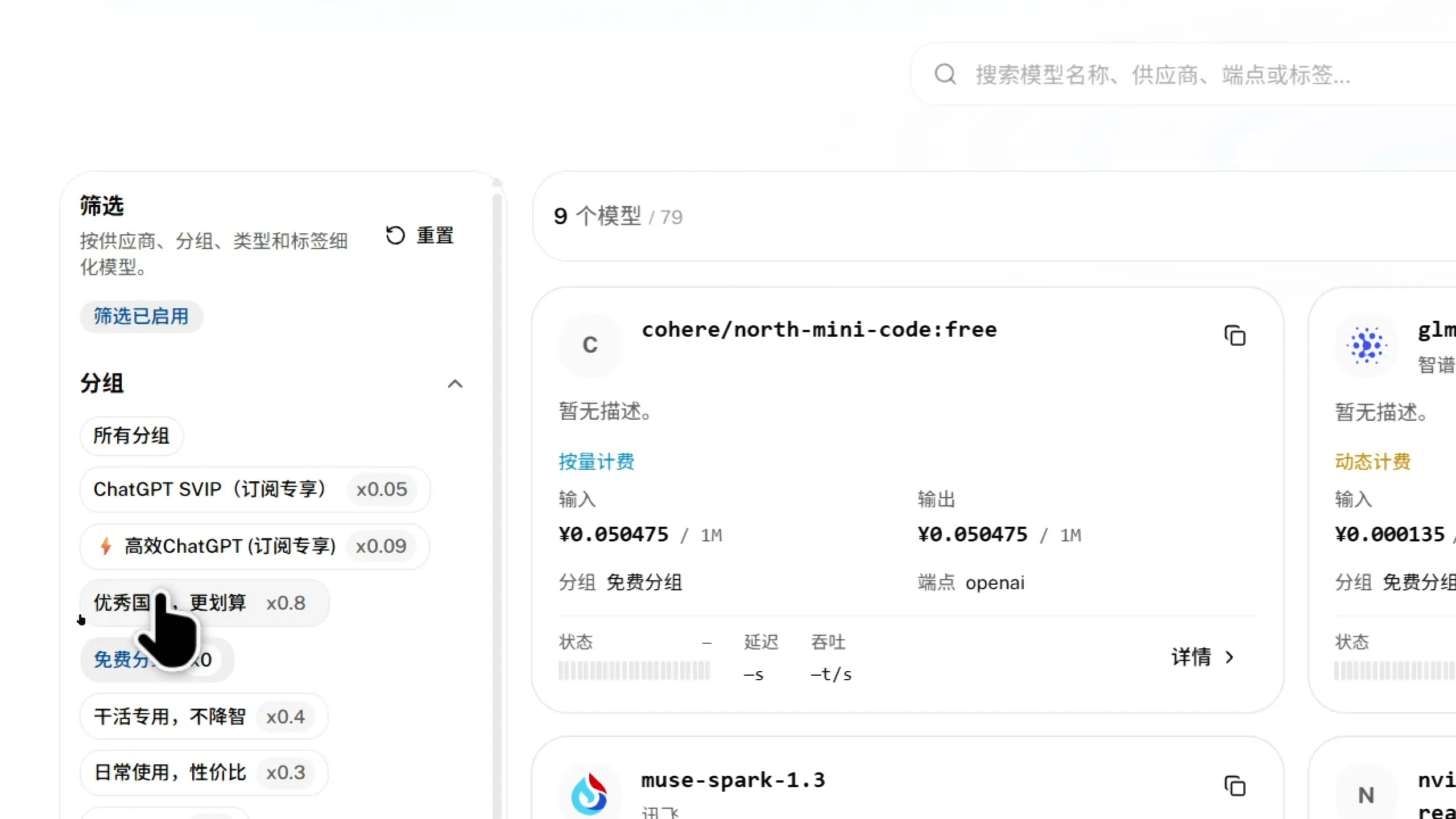
另外,大家在视频里看到我跑 Agent 调用大模型时,很多朋友问我用的是哪家接口。其实我一直在用我自己搭建的聚合中转站平台 api.appstoy.com。关于各类客户端怎么接入第三方 API,可以参考我之前整理的保姆级配置手册:

站内不仅有 0.05 超低倍率的 GPT-6.1 Sol 等主流模型,还有专门的免费分组可以用,稳定性拉满,平时跑高并发 Agent 任务非常划算,感兴趣的朋友也可以直接去体验看看。
总的来说,InstaBox 为经常玩 Agent 和轻量自动化脚本的朋友提供了一个近乎零成本的云端沙盒。4 核 8G 的配置足够慷慨,图形桌面加 SSH 直连也让调试极其顺手。官网的申请入口 https://instabox.sh/ 和本期涉及的全部命令我都整理好放在文末了,大家按需取用。
本文由 Appstoy 原创发布,主要分享优质软件、 AI 工具、效率提升技巧以及实用技术教程。
本站所有原创内容均经过实际测试与整理, 欢迎分享文章链接,转载请注明来源: Appstoy
如需转载、引用本文内容或进行商业合作,请提前联系本站。















暂无评论内容