



最近后台总有朋友私信问我:AI 中转站 API ,想在自己平时顺手的工具里用,结果一配一个不吱声。
Cursor 报错 404、Claude Code 压根不认 GPT 模型、Hermes 连不上端点、腾讯 WorkBuddy 更是死活测不通连通性。每个软件的配置界面长得七零八落,Base URL 到底带不带
/v1?腾讯 WorkBuddy 为什么填了地址死活连不上?稍微填错一个斜杠或者选错协议,界面直接弹一堆红色报错,干活的心情瞬间全没了。
今天给大家分享这期超全面的第三方 AI 提供商配置实战。无论你平时主力用 CC-Switch、Hermes、DeepSeek Harness,还是腾讯 WorkBuddy、Cursor,这篇我都把界面位置、填法细节和隐藏避坑点写到手指级,带大家一次性搞定。
1. CC-Switch:一键导入与全局路由
先聊聊 CC-Switch。这是目前玩多客户端、多模型最省心的切换神器。一个软件直接接管 Codex、Claude Code、Gemini,不用每次去手动改本地各种隐藏的 json 配置文件。
中转站一键直连
如果你使用的中转站(比如 Appstoy 中转站:api.appstoy.com)支持应用导出,这是最无脑的方法。
登录中转站后台,点击「API 令牌」,新建或者选择一个已有令牌。点击右侧的「应用」按钮,选择你想接入的客户端(比如 Codex 或 Claude)。中转站页面甚至能直接展示实时余额。
给它起个配置名称,选一个默认主模型(比如 GPT-6.1 Sol 或 Claude 3.5 Sonnet),直接点击「一键导入」。
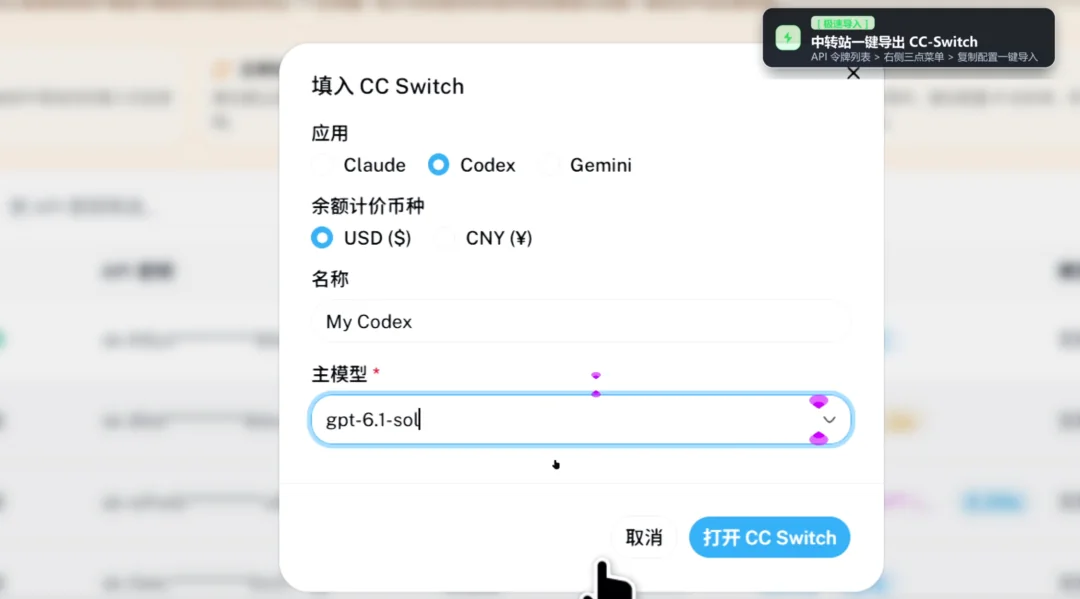
CC-Switch 会自动弹窗把 Base URL、API Key、模型映射全部配置灌进去,什么都不用手动敲。
导入完成后,直接点击启用该配置。然后彻底重启你的 Codex 或者 Claude 客户端。
重启之后打开客户端左下角的设置图标,你会发现刚才配置的渠道名称已经显示在上面了,连模型列表和推理强度都能直接调。
手动新增与模型拉取
如果你的中转站没有一键导入功能,或者你用的是自建的 CPA 节点,手动配置也非常容易。
打开 CC-Switch,点击右上角的「+」加号。
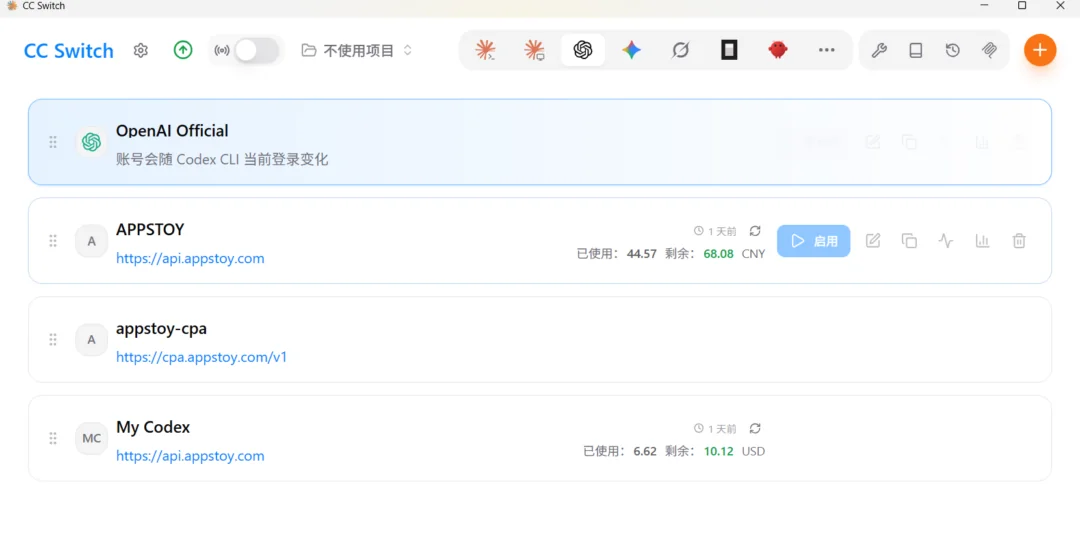
这里会弹出一个核心选择项:选择「Codex 供应商」还是「统一供应商」?
- Codex 供应商:只在 Codex 客户端里面生效。
- 统一供应商:会在 Codex、Claude、Gemini 等多个受支持的客户端里全局生效。
根据你自己的实际需求选择,点击进入配置页面。
往下滑找到配置区域,下面几项按部就班填写:
- 供应商名称:随便起一个你自己能分清的名字,比如填
Appstoy-API。官网链接不用填。 - 请求地址 (Base URL):下面是重点,必须踩刹车:这里的请求地址末尾必须带上
/v1后缀!比如你的中转站域名是https://api.appstoy.com,粘贴进去后必须手动补全成:https://api.appstoy.com/v1 - API Key:去中转站复制你的令牌密钥,原样粘贴进去。
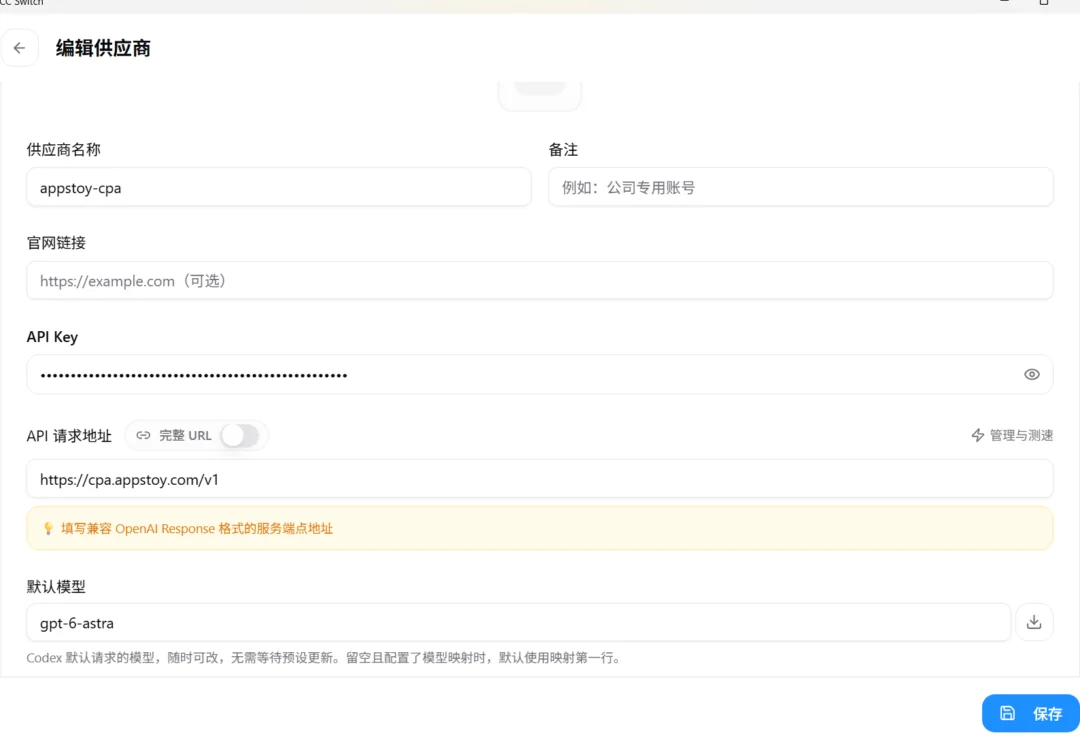
填到默认模型这一栏,根本不需要自己手动去打一长串复杂的模型名。
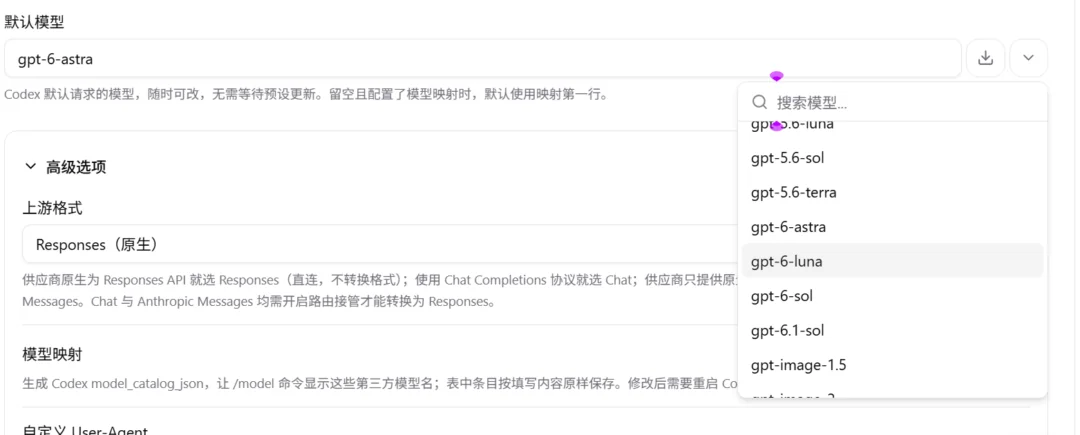
直接点击输入框右侧那个「下载/刷新」的小图标。点一下,它会自动向中转站发起探测,唰的一下直接拉取出来 25 个可用模型!
拉取成功后,输入框右侧会出现一个小三角下拉按钮。点击展开列表,直接勾选你的主力模型(比如 GPT-6.1 sol 或 Claude 3.5)。
2. 接管 Claude Code 与协议转换
配完上面那些基础信息,最底下的格式选项是决定能不能正常跑通的关键。
格式选择与路由提醒
在格式下拉菜单里,通常有两个主要选项:
OpenAI Response格式:普遍情况下优先选这个,兼容性最好。/chat/completions格式:如果你的中转站渠道比较老,只支持老式的 completions 接口,就必须选它。
注意:一旦你选了
/chat/completions,CC-Switch 界面会立刻弹出一个黄色警告,提醒你必须开启本地路由!
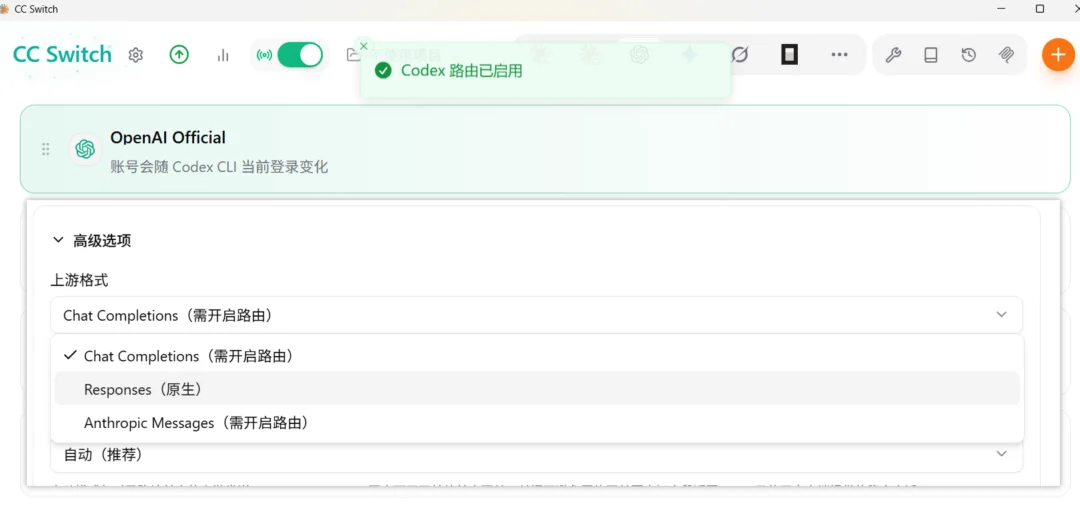
开启本地路由桥接
选了 completions 格式之后,怎么把路由打通?
在 CC-Switch 左侧点击「设置」图标,选择「本地路由」。
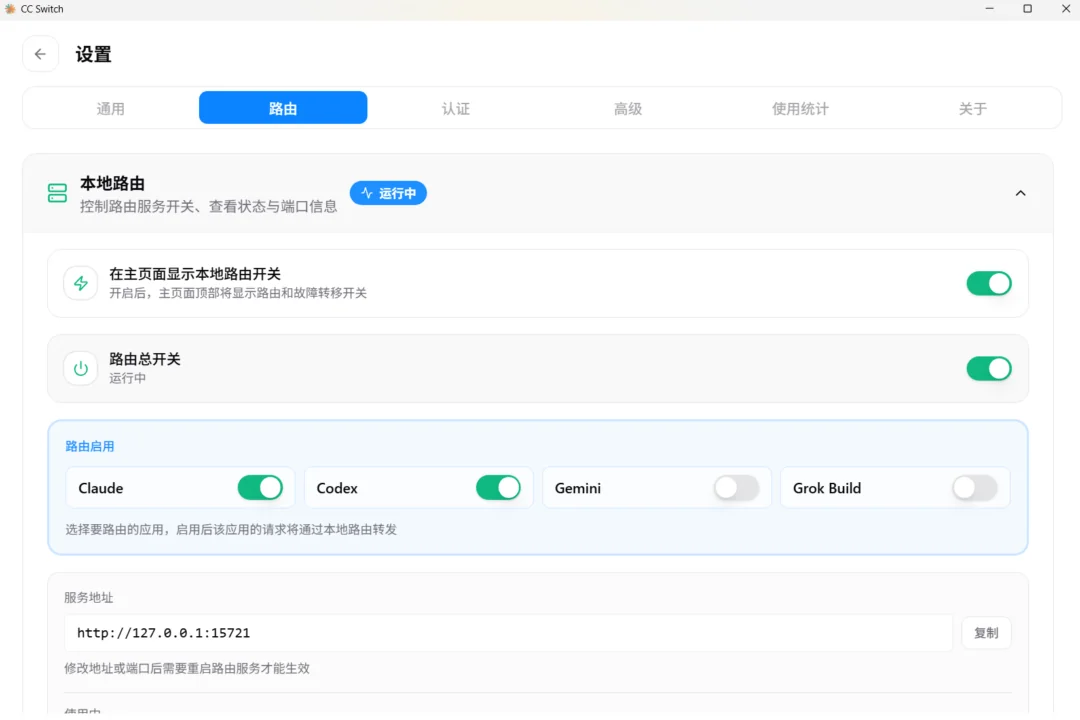
- 打开第一个开关「主界面快速开关」:这样 CC-Switch 就会在主界面顶部放一个快捷图标,后续开关路由随手就能点。
- 打开第二个「路由总开关」:启动本地监听。
- 往下拉,在受支持的应用列表里,把你需要接管的应用(比如 Claude Code)开关打开。
- 退出设置回到主界面,点击保存刚刚配置的供应商。
这样本地路由桥接就彻底生效了。如果你的中转站原生支持 Response 格式,也可以随时切回 Response 并把本地路由关闭。
特别提醒:对于 Claude Code 来说,如果你想在里面跑非官方的 GPT 系列模型,就必须在 CC-Switch 里面选择 Response API 并开启本地路由,让它在底层自动完成数据格式转换。
而且在 CC-Switch 里面做任何渠道切换或者格式修改之后,必须彻底重启 Claude Code 或 Codex 客户端,新配置才会加载。
我非常推荐大家通过 CC-Switch 来统一管理 Claude Code 和 Codex。很多教程教大家去改本地源码或者翻隐藏 json 文件,一旦漏了个标点符号直接闪退,折腾半天得不偿失。直接用 CC-Switch 一键接管,想切回官方号点一下就能切,稳定又省事。
3. Hermes 桌面端与终端双端接入
Hermes 是我平时高频用来跑自动化任务、调度多 Agent 和技能工具的核心利器。它同时有桌面图形端和命令行终端两种形态,配置逻辑都很清晰。
桌面端自定义端点
打开 Hermes 桌面端,点击左下角的「设置」齿轮图标。
在设置菜单里选择「提供方 (Providers)」,点击「自定义端点 (Custom Endpoints)」。
点击右上角的「新建端点」,弹出配置窗口:
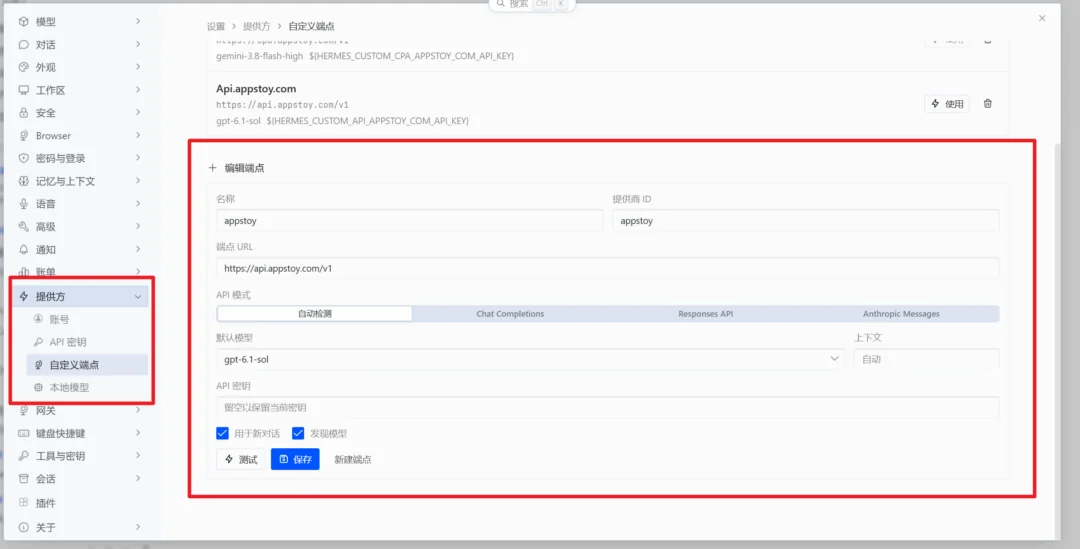
- 显示名称:起个好认的名字,比如
Appstoy。 - 提供商 ID:自定义一个英文标识,比如填
appstoy。 - 端点 URL:跟前面完全一致,输入你的 Base URL,末尾依然必须带
/v1(例如https://api.appstoy.com/v1)。 - API 模式:可以选择「自动检测」,也可以选「OpenAI 协议」,两个都完全支持。我们保持「自动检测」即可。
- API 密钥:从中转站后台复制你的 API Key,粘贴进去。
填完别急着关,先点击旁边的「测试连接」。
测试通过后,页面会弹出一个绿色成功提示,同时系统会自动拉取该端点下所有可用的模型。
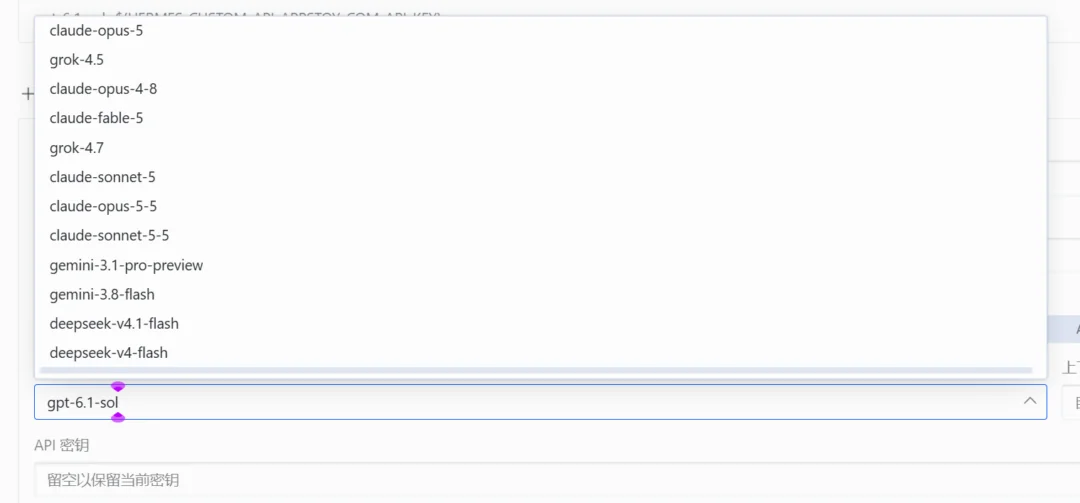
点击可用模型右侧的小三角下拉框,挑出你想用的模型(比如 GPT-4o 或 Gemini 3.8 Flash)。
注意一个小细节:勾选上「用于新对话 (Use for new chats)」这个开关。勾选之后,以后你每次新建对话,Hermes 都会自动默认走这个配置,不用每次手动选。
最后点击保存。在聊天窗口左下角的模型选择区,就能随时查看当前供应商、收藏常用模型或者调节推理强度。
终端命令行交互配置
如果你用的是 Hermes 的命令行 CLI 版本,配置过程甚至只要一条命令搞定。
打开终端,直接敲入这行指令:
hermes model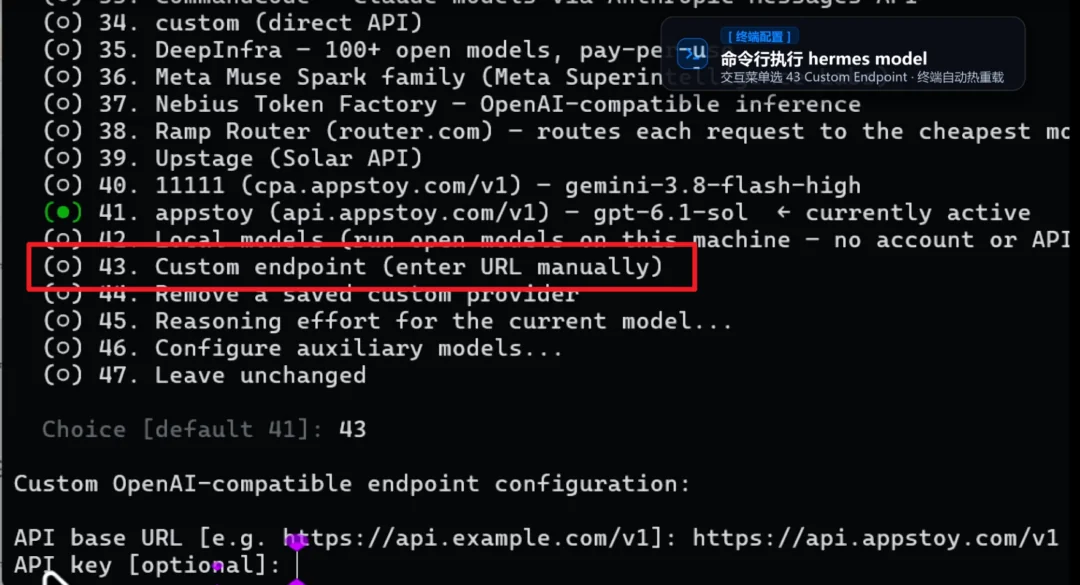
回车之后,终端会列出几十个预设的提供商选项。往下滑找到:
43) Custom Endpoint在终端里输入 43,按回车确认。
接下来终端会一步步引导你输入配置:
- 输入 API Base URL:输入中转站接口地址,同样记得带上
/v1后缀(比如https://api.appstoy.com/v1),按回车。 - 输入 API Key:把中转站的密钥粘贴进去,按回车。
- 选择 API 协议:直接输入
1(选择自动检测与 OpenAI 兼容协议),按回车。 - 选择模型名称:终端会自动列出所有探测到的模型,每个模型前面都有一个数字编号。直接输入你想要的模型序号(比如 GPT-4o 对应的是
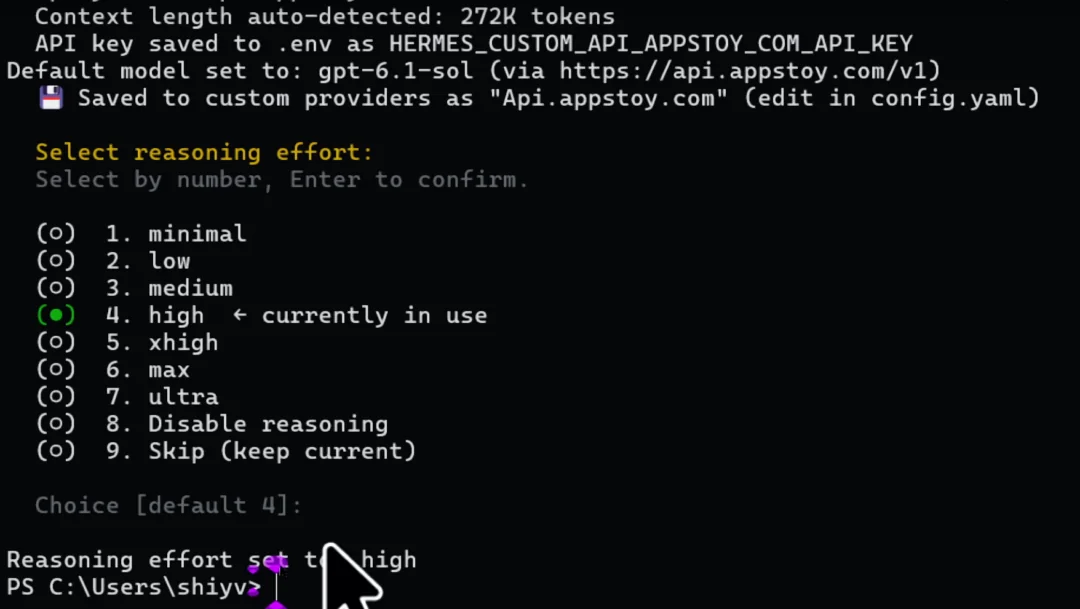
6),输入6按回车。 - 最大上下文长度:直接按回车保持默认值。
- 端点名称与推理强度:同样直接按回车保持默认。
回车确认之后,终端提示配置保存成功。下次你在终端敲 hermes 启动任务时,它就已经默认挂载上刚才配好的 GPT-4o 模型了,干脆利落。
4. DeepSeek Harness 自定义提供商
不少朋友也在用 DeepSeek 官方客户端或者第三方 Harness 衍生工具。它同样支持挂载任意兼容 OpenAI 格式的第三方接口。
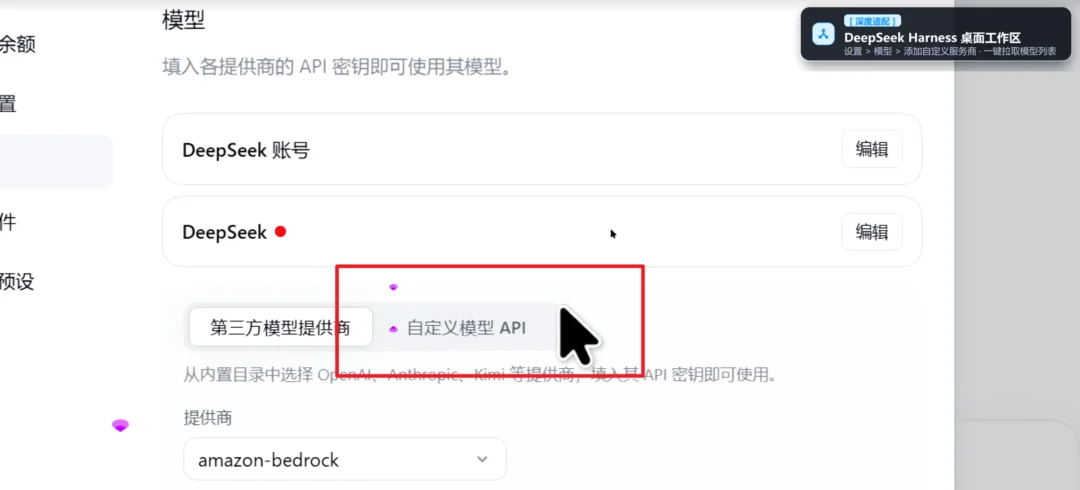
打开客户端,点击头像进入「设置」菜单,选择「模型」。
在模型管理页里,点击「添加模型提供商」,在弹出的两个选项中选择「自定义」。
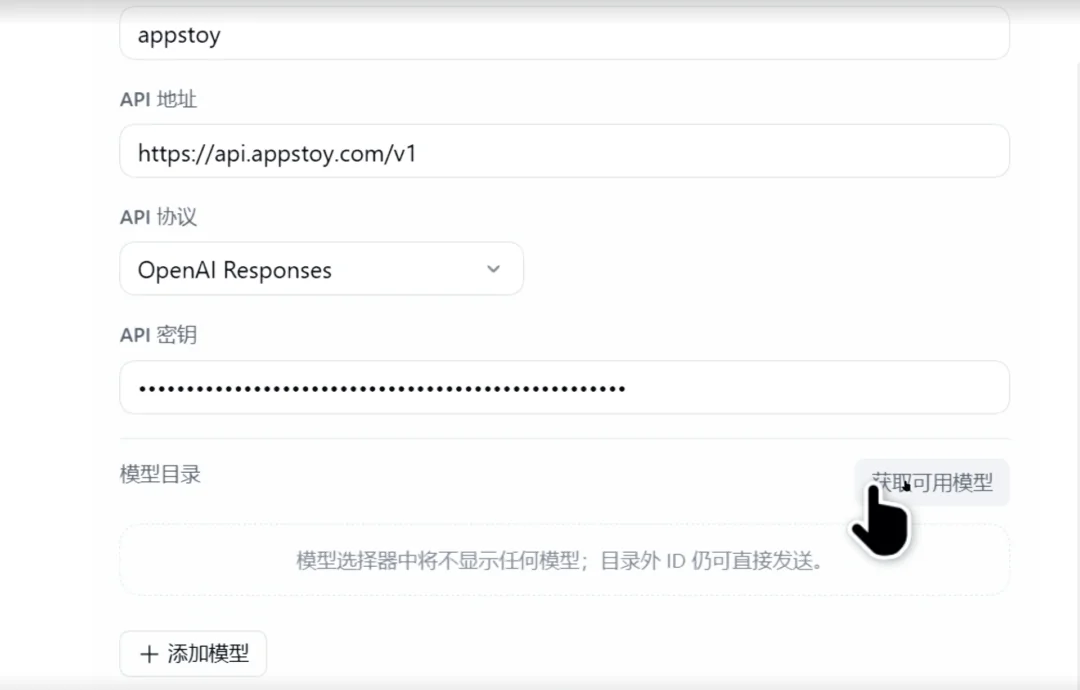
填写各项参数:
- 显示名称:随便填,比如填
Appstoy 后端。 - API 地址:依然是 Base URL 后面跟
/v1(如https://api.appstoy.com/v1)。 - API 协议:选择第二个 OpenAI 兼容协议。
- API 密钥:粘贴你的中转站 Token。
填好之后,点击一下「获取可用模型」按钮。系统会立刻拉出远端所有支持的模型列表。勾选你想用的模型(比如 GPT-4o 或 DeepSeek-V3),勾选后的模型会自动进入你的常用列表。
下面是重点,这里有个特殊必填项:
继续往下滑,Harness 要求必须配置一个「提供商 ID (Provider ID)」。很多朋友漏填这个直接报错。在输入框里填上英文字符串(比如Appstoy),然后点击「创建提供商」。
创建成功后返回主界面,新建一个对话窗口。
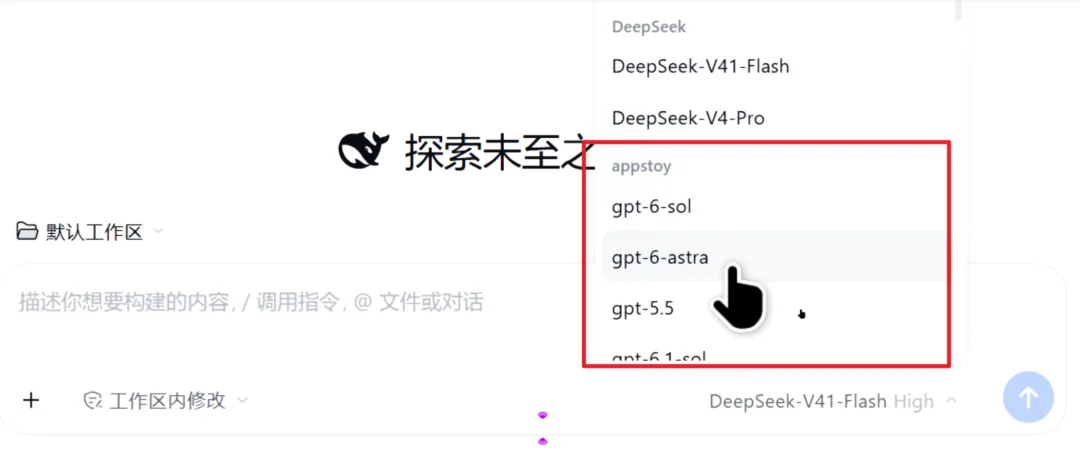
点击顶部的模型下拉菜单,就能看到刚刚添加的「Appstoy 后端」分类。选中 GPT-4o,绑定你的本地工作区或者技能插件,随便发一句测试指令,秒级返回结果,非常顺畅。
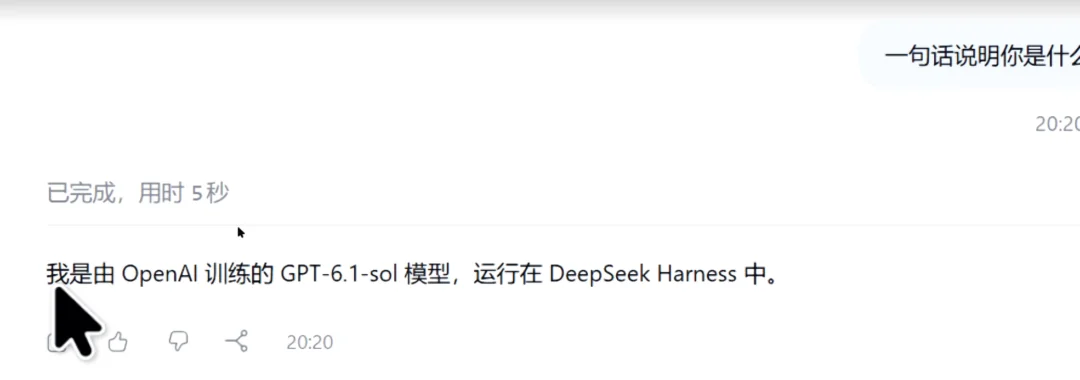
5. 腾讯 WorkBuddy 协议避坑实操
腾讯的 WorkBuddy 是这一批工具里脾气最怪的一个,它的配置逻辑跟其他所有客户端都不一样,踩坑率极高。
打开 WorkBuddy,点击左下角的头像进入「设置」。在弹出的窗口里点击左侧「模型」,选择「添加模型」,往下滑到底部找到「自定义」。
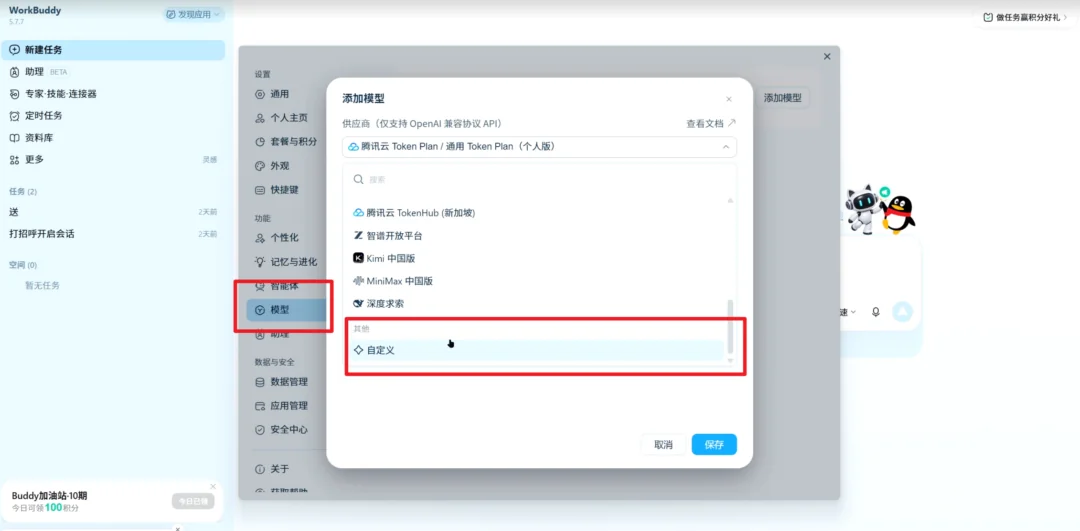
踩坑一:地址必须填完整协议后缀
极其关键的大坑:平时我们配其他软件,Base URL 填到
/v1就能用。但在 WorkBuddy 里这么填,百分之百连不上!
它的接口地址必须完整填入协议路径:https://api.appstoy.com/v1/chat/completions
必须带上后面的/chat/completions。如果记不住这一串,可以在中转站首页的调用示例里直接复制。
踩坑二:无法自动探测模型名称
WorkBuddy 根本没有自动拉取模型列表的功能,必须自己手动填写模型名称。
怎么填才不报错?去你的中转站后台,点击打开「模型广场」。在里面找到你想调用的模型(比如 gpt-6.1sol),把那一串官方模型 ID 完整复制下来,粘贴到 WorkBuddy 的模型名称输入框里,不要自己手打。
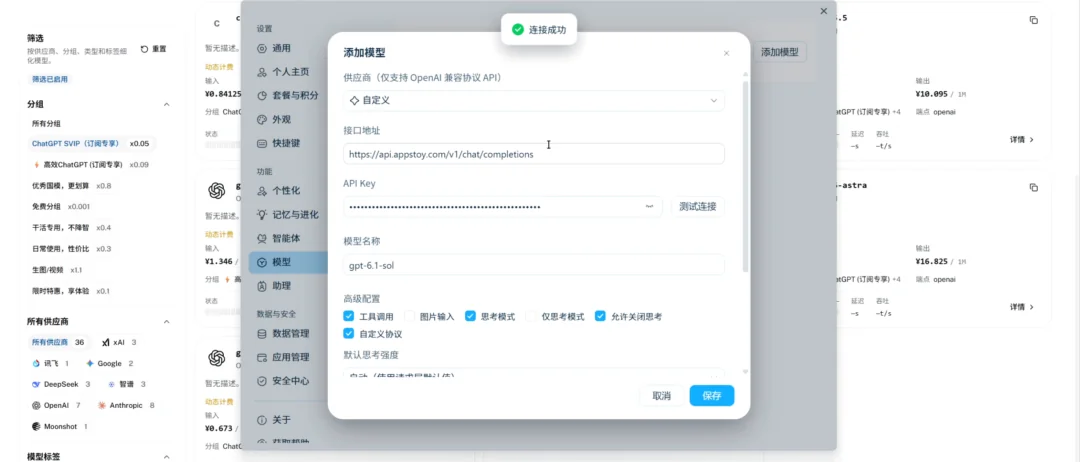
把 API Key 粘贴进密钥栏。在高级配置里,WorkBuddy 还支持开启「思考模式 (Thinking Mode)」,甚至能手动调节推理强度(自动、中、高、超高)。如果调用的模型支持深思考,可以按需打开。
全部填好之后,点击「连接测试」。页面提示连接成功,再点击「保存」。
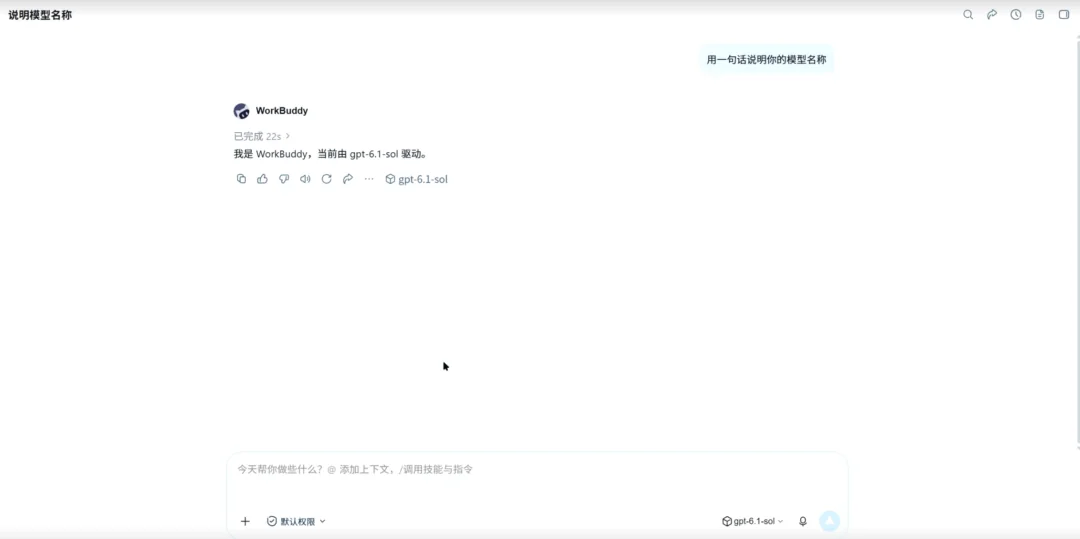
新建一个对话,直接发一句测试指令:「用一句话说明你的模型名称」。能看到它展开深度思考流程并给出正确回答,到这里就说明彻底通了。
6. Cursor 覆盖 Base URL 实测
Cursor 作为当下代码辅助工具的顶流,平时写代码基本离不开它。把它接入第三方中转站也非常简单。
打开 Cursor,点击左下角的齿轮图标进入「Settings」,选择「Models」。
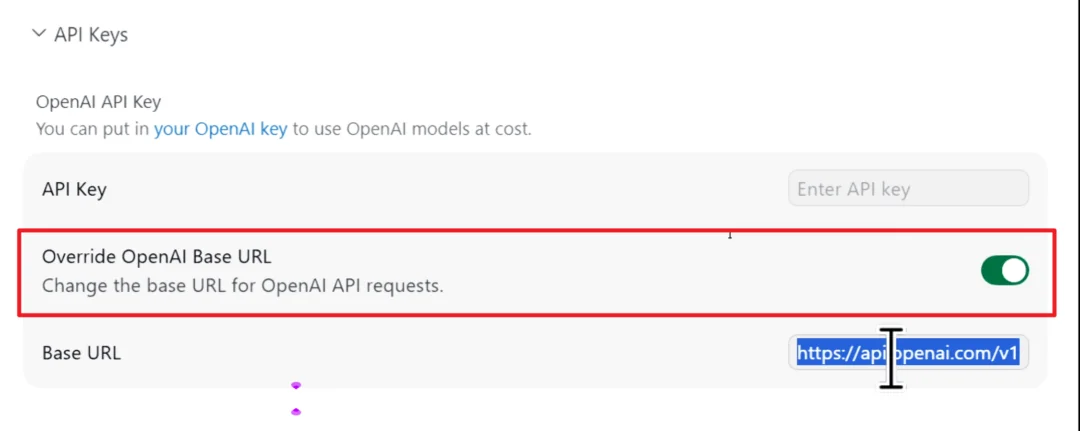
往下拉找到「API Key」模块。这里虽然有 OpenAI、xAI/Grok、Google 等独立供应商选项,但我们接第三方中转,统一走 OpenAI 的通道:
- 找到「OpenAI API Key」这一行,点开下方的展开选项:Override OpenAI Base URL。
- 把默认的官方地址替换成你的中转站 Base URL,末尾记得带上
/v1(如https://api.appstoy.com/v1)。 - 在 OpenAI API Key 输入框里,粘贴你的中转站令牌。
- 往上找到模型列表,如果里面没有你想用的模型,点击「Add model」,手动输入模型名称(比如
gpt-4o或claude-3-5-sonnet-20241022),点击添加。 - 最后一步千万别漏掉:把列表上方的「Use OpenAI API Key」主开关打开,并点击确认保存。
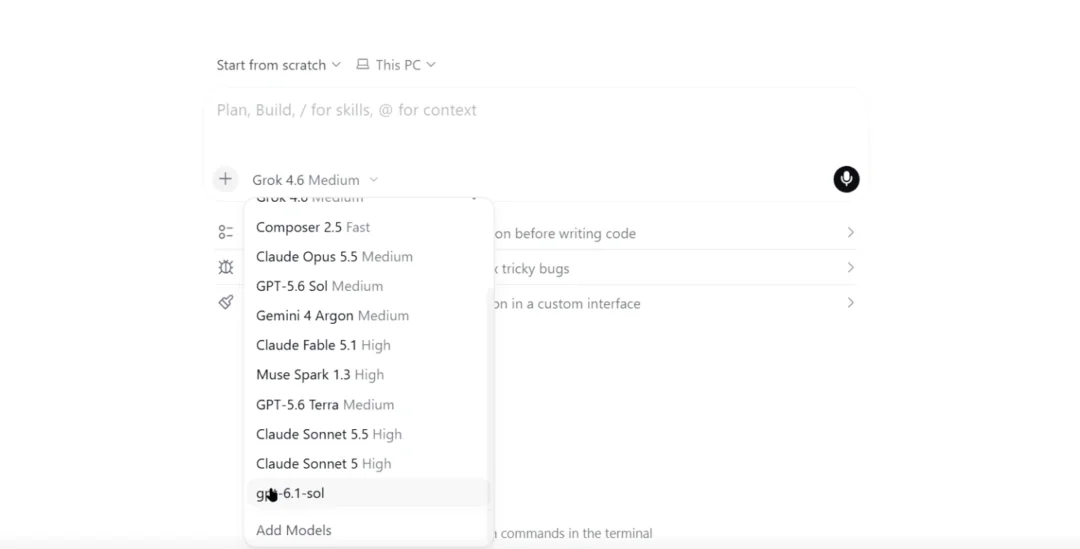
回到编辑器界面,按快捷键新建一个 AI 聊天会话,在模型下拉框里选到刚刚添加的自定义模型。发一段代码让它分析或者生成测试用例,响应极快,直接满血跑通。
7. 踩坑自查清单与省心方案
主流工具全部过完一遍,大家应该能发现其中的规律了。
为了让大家以后不再到处抓狂翻文档,我把这几个核心工具的关键差异整理成了一份自查清单:
- Base URL 规范:CC-Switch、Hermes、DeepSeek Harness、Cursor 统统要求地址以
/v1结尾(形如https://域名/v1);唯独腾讯 WorkBuddy 必须填完整的/chat/completions。 - 协议与本地路由:在 CC-Switch 里如果选择 completions 协议,或者想让 Claude Code 客户端跑非原生模型,必须在设置里把本地路由开关打开。
- 改完配置务必重启:在 CC-Switch 切换渠道、修改协议格式后,一定要彻底退出并重启客户端进程,不要只关掉窗口。
- 模型名称别手打:能点刷新按钮自动探测的就自动拉取;不能自动拉取的(比如 WorkBuddy 和 Cursor 添加新模型),去中转站模型广场原样复制纯文本 ID。
当然了,如果你平时工作节奏快,不想自己四处找不稳定的小节点、不想经常折腾配额和网关维护,也可以直接用我自建的现成中转站(api.appstoy.com)。
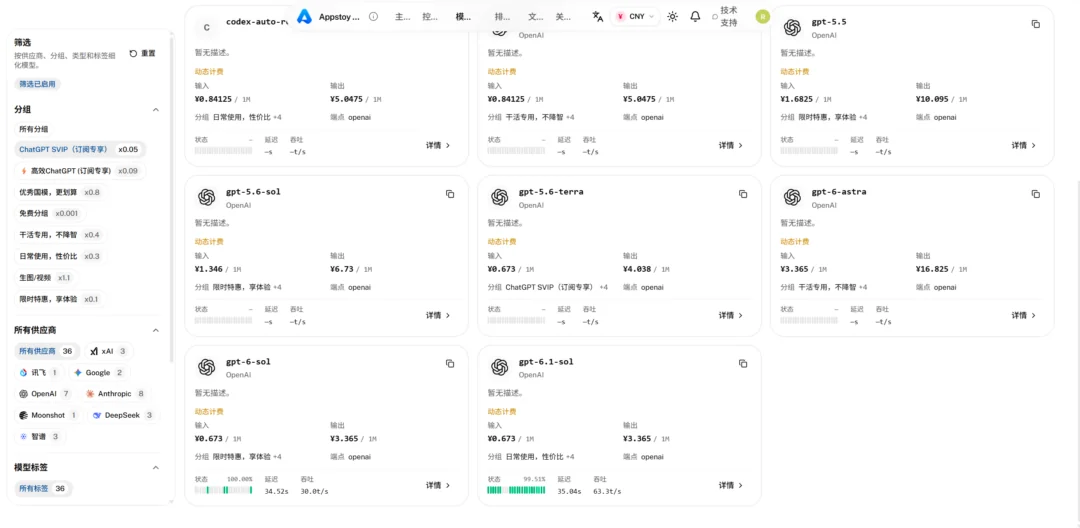
全模型支持 0.05 倍率实惠低价,自带实时余额查询,并且支持 CC-Switch 一键直接导入,省去你折腾环境的时间。
愿折腾的兄弟按照上面的手指级教程直接配置起来,享受多工具自由切换模型的快乐。咱们下期再见,拜拜!
本文由 Appstoy 原创发布,主要分享优质软件、 AI 工具、效率提升技巧以及实用技术教程。
本站所有原创内容均经过实际测试与整理, 欢迎分享文章链接,转载请注明来源: Appstoy
如需转载、引用本文内容或进行商业合作,请提前联系本站。
















暂无评论内容