



基于 Cloudflare 免费服务与开源项目,用户可利用自定义域名搭建专属临时邮箱系统。该方案结合 D1 数据库、KV 缓存及 Worker,并通过邮件路由规则实现邮件的全收与自动存储。
系统前端通过 Pages 部署单页应用,支持生成自定义邮箱地址及密码保护。后台具备邮件记录管理功能,并允许绑定即时通讯机器人以便直接接收验证码。
之前我在博客里分享过基于 Cloudflare Worker 搭建的域名邮箱。后台一直有好多朋友私信问我:“Ricky,这个临时邮箱教程什么时候出?”
今天它来了!
这篇文章手把手带大家把系统搭起来。不仅把搭建流程整理好,还会把视频里演示的每一个细节、每一个避坑点完整写下来。这个专属临时邮箱不仅能用来注册 ChatGPT 账号,还可以注册各种小众网站、测试 API 接口。平时完全可以当成自己的私人临时邮箱使用,用起来是非常方便的!
前台支持随意创建新邮箱,点击一下就能生成。在后台还能看到所有收到的邮件记录。更爽的是:它还能直接连到你的 Telegram Bot(电报机器人)!平时连网页都不用开,手机打开 Telegram 就能新建邮箱、秒收验证码。
配合视频和本文一起看,代码和配置参数直接从文里复制,不用对着视频手敲,轻松搞定!
〇、准备工作
开始实操之前,大家只需要准备三样东西:
- 一个 Cloudflare 账号:免费账号完全够用,不需要任何付费。点我跳转。
- 一个域名:任何后缀都行。如果没有域名,可以在 Cloudflare 里面直接买。在左侧点击“域名”,选择“购买域名”,搜索一个便宜的小众后缀即可,比如几美元一年的域名。反正是拿来当临时邮箱收验证码,便宜就行。如果是在阿里云、腾讯云买的域名,托管 NS 到 Cloudflare 也可以。
- 开源项目地址:GitHub 项目
dreamhunter2333/cloudflare_temp_email。大家可以顺手给原作者点个 star 支持一下。
东西备齐,直接进入实操。ps. 特别感谢Linux.do上的这篇文章,大家也可以去点点赞:点我跳转。
一、创建 D1 数据库
这个项目使用 Cloudflare 免费的 D1(分布式 SQL 数据库)来存邮件和账号,用 KV 存系统缓存。
- 登录 Cloudflare 主页。在左侧菜单往下滑,找到 存储和数据库 -> D1 SQL 数据库。
- 点击“创建数据库”。名字自定义,比如
appstoy2。位置默认即可,点击创建。 - 创建完后默认是空白的。打开项目 GitHub 仓库中的
db/schema.sql文件[点我跳转复制],复制里面全部的 SQL 建表代码。 - 回到刚建好的数据库页面。切换到 控制台(Console) 选项卡。把复制的代码粘贴进去,点击 执行(Execute)。
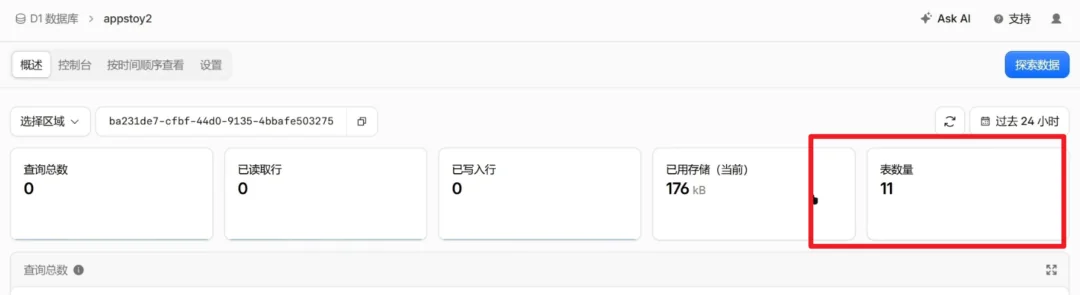
- 提示执行成功后,点击概述刷新一下。如果表的数量没有刷新,点击浏览器刷新页面。看到左侧表数量变成 11 张表,就说明数据库初始化成功了!
二、创建 KV 命名空间
- 同样在 Cloudflare 主页,左侧菜单找到 Workers 和 Pages -> KV。
- 点击“创建命名空间”。命名为
appstoy2。 - 点击保存即可。这一步不需要额外操作,先暂存备用。
三、部署后端 Worker 服务
这是整个系统的核心大脑,负责处理邮件收发逻辑和提供 API。
1. 新建 Worker
在左侧菜单找到 计算 -> Workers 和 Pages。点击蓝色的“创建应用程序”。选择 Worker。这里询问是否连接 GitHub,我们选择不连接,从 Hello World 模板开始。
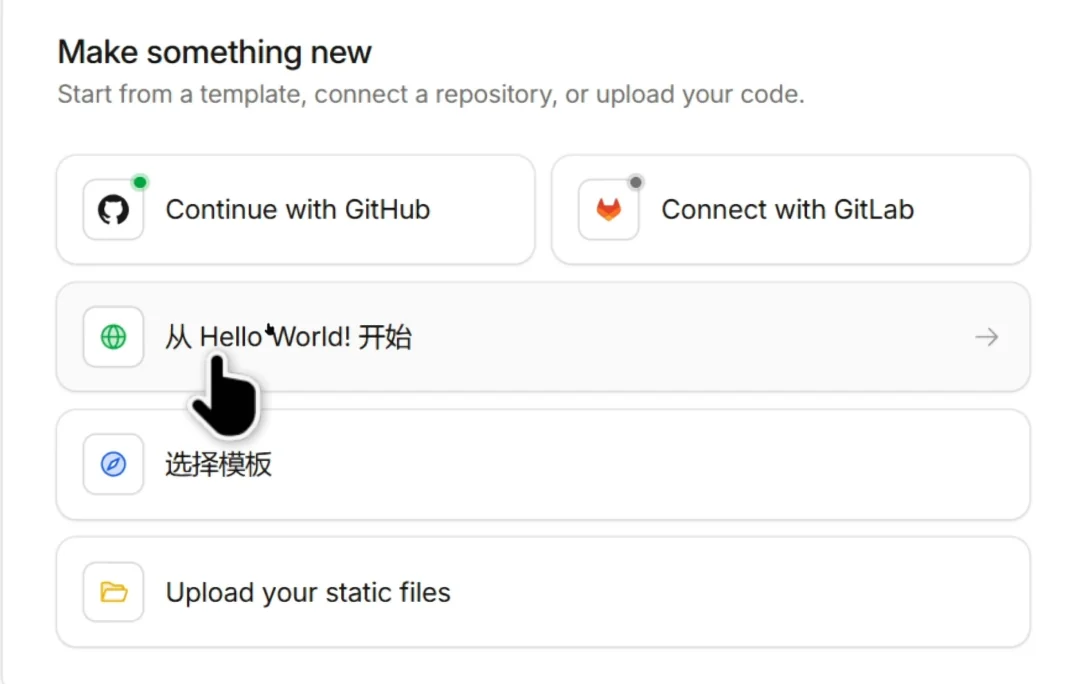
名字改不改都可以,直接点击部署。
2. 绑定 D1、KV 与兼容性标志
部署完成后会进入流程图页面。点击“添加绑定”(也可以在设置里的“变量和绑定”中添加):
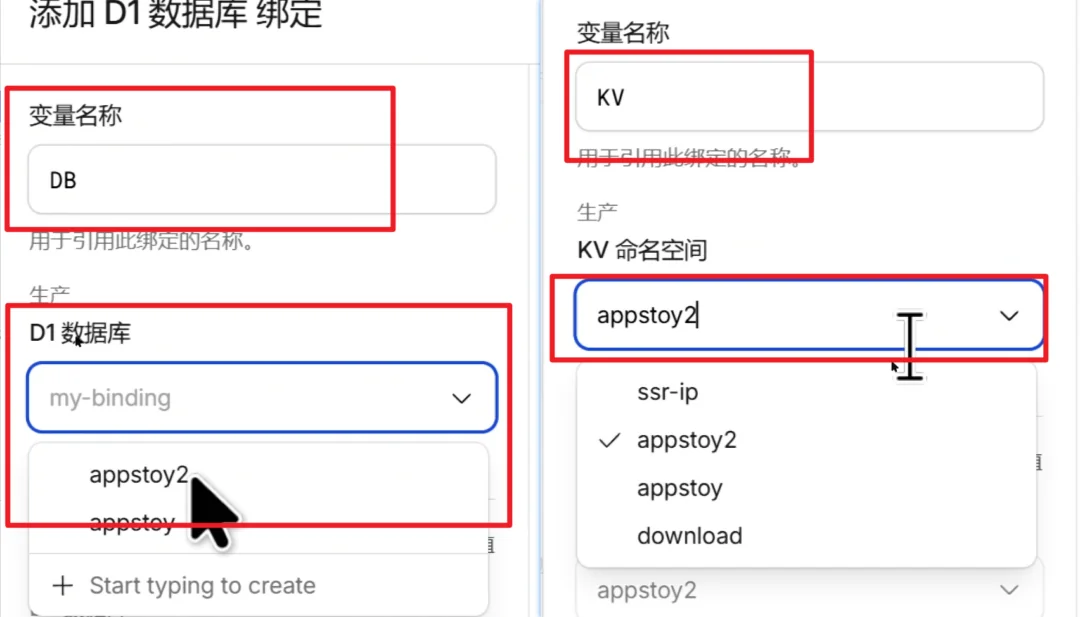
- 绑定 D1 数据库:
点击“添加绑定”。类型选择 D1 数据库。变量名称必须严格填:DB。必须全部大写!数据库选择刚才创建的 appstoy2,点击添加绑定。
- 绑定 KV 命名空间:
再次点击“添加绑定”。类型选择 KV 命名空间。变量名称必须严格填:KV。必须全部大写!命名空间选择刚才创建的 appstoy2,点击添加绑定。
- 配置兼容性标志:
在设置页面往下滑,找到 运行时(Runtime) / 兼容性标志。选择:nodejs_compat,点击保存。很多 Node 依赖必须依靠这个标志运行。
3. 配置环境变量(关键避坑点)
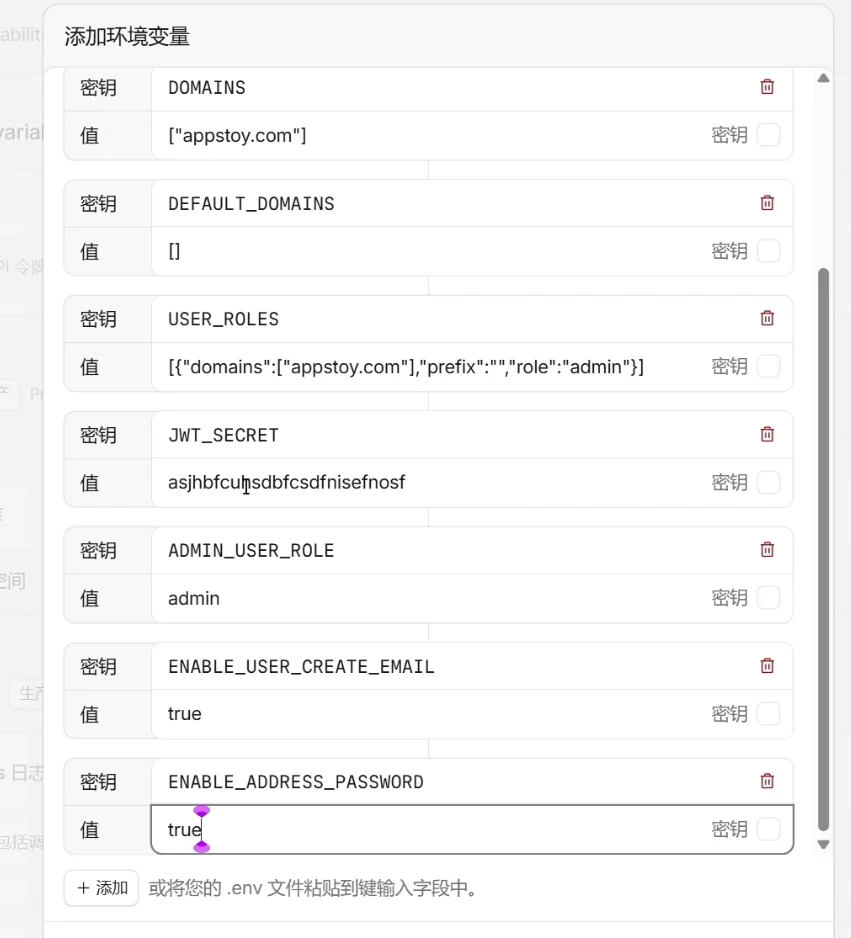
在 Worker 页面点击顶部 设置 -> 变量和机密(Variables and Secrets)。点击“添加变量”。
下面是重点踩坑提醒:
类型为 JSON 的参数,值必须是标准英文半角双引号的 JSON 格式(比如
["xxx"])。千万不要从输入法带出中文双引号(比如[“xxx”])!否则 Worker 会直接报错起不来!
常用的几个核心变量如下:
| 变量名 | 类型 | 示例值 / 说明 |
|---|---|---|
ADMIN_PASSWORDS | JSON | ["你的后台管理员密码"](登录后台管理) |
DOMAINS | JSON | ["yourdomain.com"](你提供临时邮箱的域名) |
DEFAULT_DOMAINS | JSON | [](未登录游客默认可用域名,留空即可) |
USER_ROLES | JSON | [{"domains":["yourdomain.com"],"prefix":"","role":"admin"}] |
JWT_SECRET | 纯文本 | 随手打一串长随机字符串,用于 Token 鉴权 |
ADMIN_USER_ROLE | 纯文本 | admin |
ENABLE_USER_CREATE_EMAIL | 纯文本 | true(允许创建新邮箱地址) |
ENABLE_ADDRESS_PASSWORD | 纯文本 | true(启用密码保护,换设备也能登录) |
填写完毕后,点击蓝色的“保存并部署”。
更多详细的环境变量,也可以点击下面的链接,看一下原作者给出的说明文档,点我跳转。
4. 部署后端代码
下面要部署后端的 JS 代码。代码文件可以点我跳转进行下载,选择最新版本的 JS 文件就行,名字叫做 worker.js
点击右上角的 编辑代码 进入在线编辑器。将官方 release 或仓库构建好的 worker.js 代码全部复制并覆盖进去(也可以在左侧文件列表直接把文件拖进去选择 Replace 覆盖)。
点击右上角 保存并部署。
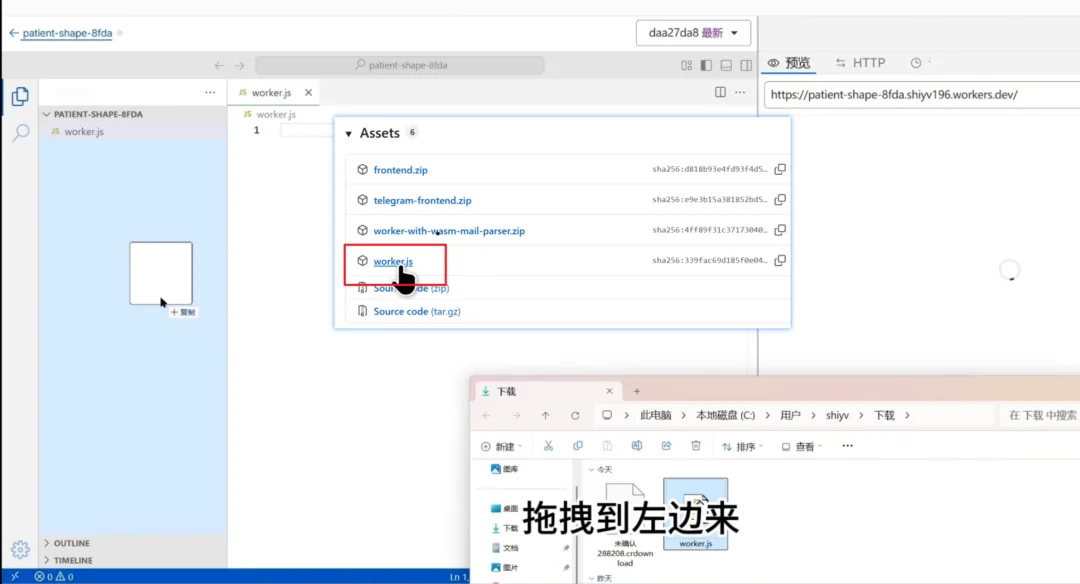
部署完成后稍等片刻,右侧测试窗口如果显示 ok,说明后端代码已经顺利跑起来了!点击左上角返回。
5. 绑定自定义 API 域名
Cloudflare 默认分配的 *.workers.dev 域名在国内部分网络访问不稳定。
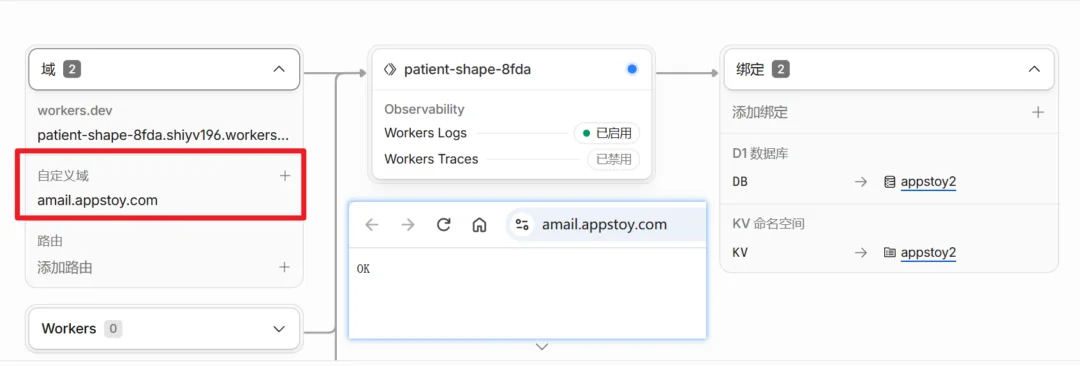
进入该 Worker 的 触发器(Triggers) -> 自定义域。
点击“添加自定义域”,绑定一个二级域名(例如 mail-api.yourdomain.com)。
添加完成后在浏览器访问该地址,屏幕如果输出 ok,说明后端 API 已经完全打通!
四、配置电子邮件路由(开启全收规则)
现在需要让 Cloudflare 把寄往你域名的邮件全都拦截转交给 Worker。
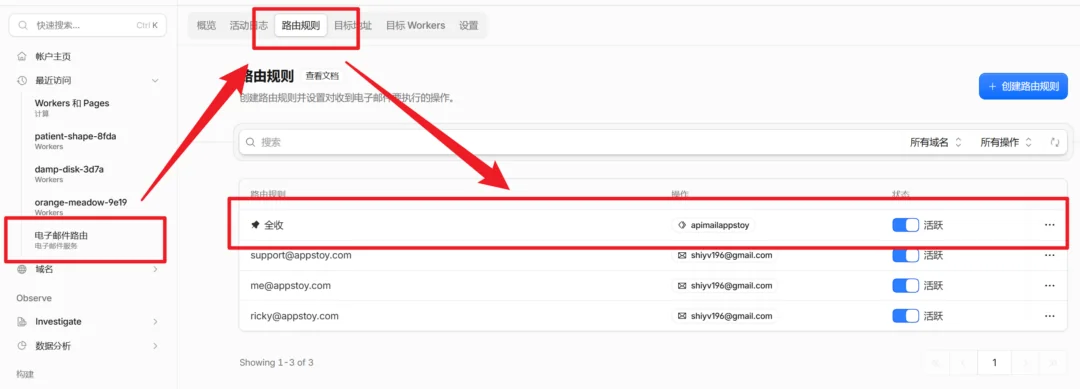
- 回到 Cloudflare 控制台,点击你的域名。在左侧菜单找到 电子邮件 -> 电子邮件路由(Email Routing)。
- 如果是第一次使用,按照向导启用并自动添加 DNS 记录。
- 点击顶部 路由规则(Routing Rules)。
- 找到 全收规则。点击编辑:
- 操作:选择 发送到 Worker。
- 目标:选中刚才创建的
temp-email-api。 - 点击保存。确保该规则处于开启状态(显示活跃)。
到这一步,只要有任何人发邮件给你域名的任意前缀,邮件都会自动推给 Worker 并存进 D1 数据库了!
五、部署前端 Web 界面(Pages)
后端跑通了。我们需要一个网页端来收发邮件。
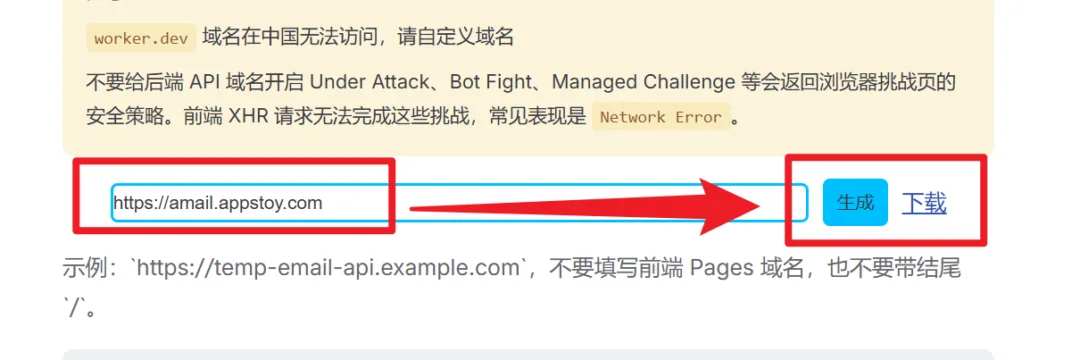
- 打开项目官方提供的前端在线打包页面。点我跳转。
- 在输入框填入你的后端 API 地址(也就是刚才绑定的
https://mail-api.yourdomain.com)。 - 避坑提醒:末尾如果有斜杠
/一定要删掉!必须是干净的域名格式。 - 点击“生成”,然后点击“下载”,得到前端静态文件的压缩包。
- 回到 Cloudflare 控制台,进入 计算 -> Workers 和 Pages -> 创建应用程序 -> Pages。
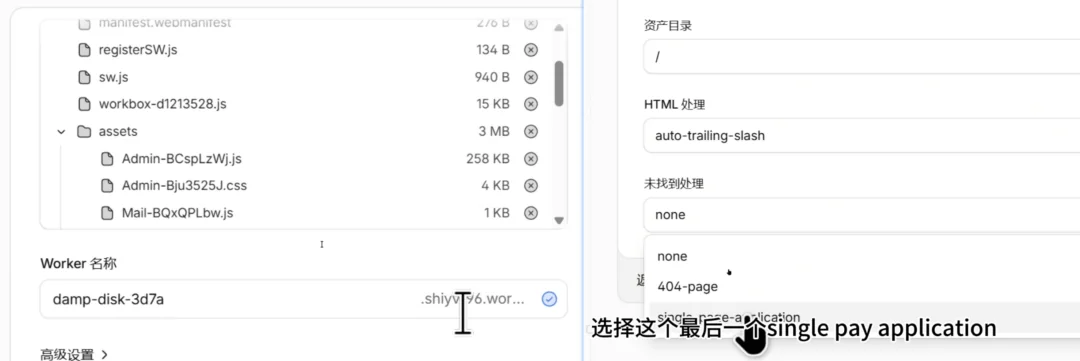
- 选择 直接上传,把解压出来的静态文件夹直接拖拽进来上传(会解析出约 27 个文件)。
- 关键避坑点(千万别漏):不要着急点部署!往下滑展开 高级设置,找到 未找到处理(404 处理),必须选择 Single page application(单页应用程序 SPA)!如果不选这一项,后面前端路由刷新就会直接报错 404!
- 选择好后点击部署。
- 部署成功后,在 Pages 的 自定义域 里面,绑定你的前端访问域名(例如
mail.yourdomain.com)。
六、实测与后台暗门彩蛋
全部搞定之后,在浏览器打开前端地址 mail.yourdomain.com:
1. 前台日常收信
在页面上可以点击随机生成前缀,也可以自己手动输入想要的前缀。创建邮箱时勾选生成密码,系统会给你一段地址专属密码。换了设备输入“邮箱地址 + 密码”,之前的邮件完好无损,随时可以找回!
实测收信极快,我用 Gmail 发送验证码,大概 2 秒钟页面就会弹出来,富文本解析非常完美。
2. 暗门进入管理员后台
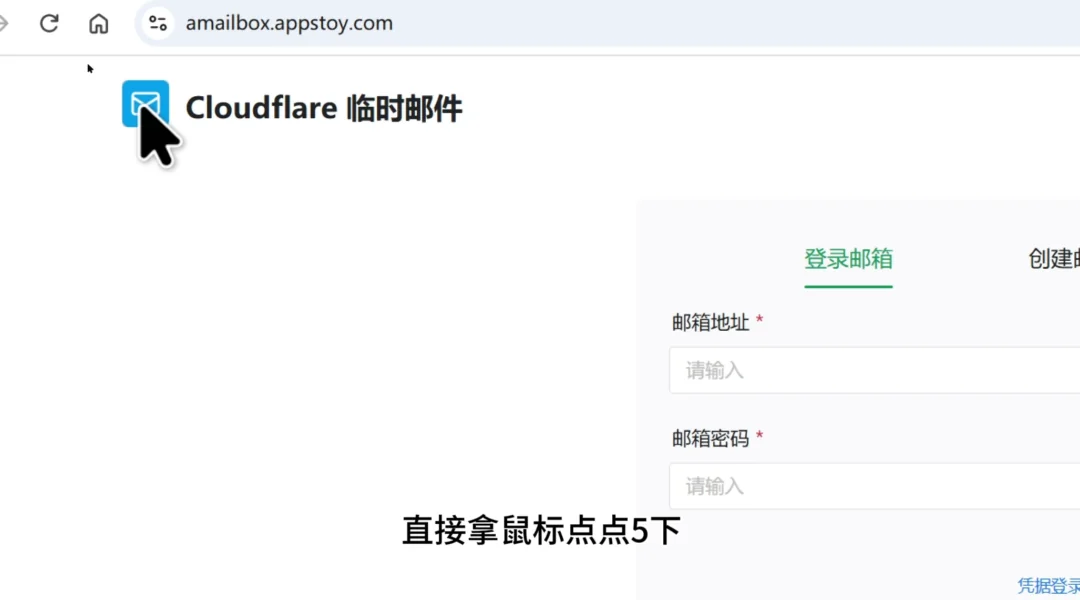
很多人找不到管理员后台入口在哪。其实作者藏了一个暗门彩蛋:打开前端网页,找到页面左上角的 Logo 图标,拿鼠标连续点击 5 下!
页面会自动弹出一个管理员密码输入框。
输入我们在环境变量里设置的 ADMIN_PASSWORDS 密码,点击确定即可进入后台!
3. 后台实用功能
进入后台后,可以进行全局配置:
- 初始化数据库,选择免费套餐(默认有 500MB 存储上限,存纯文本邮件能用很久)。
- 管理所有生成过的邮箱,查看全站接收到的所有邮件列表。
- 绑定 Telegram Bot:在后台可以配置电报机器人。配置好之后,日常无需打开网页,手机直接在 Telegram 里面新建邮箱、查看邮件、接收验证码,体验原地起飞!
七、注意事项
- 关于发送邮件:这套方案核心用来收验证码。Cloudflare 默认只管收信,不能直接发信。如果想主动发邮件,需要额外对接 Resend 的 API。
- 国内网络访问:必须绑定二级域名!千万别用自带的 workers.dev 或 pages.dev。国内网络很容易超时。
- 免费额度够用吗?:完全够用!Cloudflare D1 每天给 500 万次行读取。Workers 每天有 10 万次免费请求。日常玩机自用,根本用不完。放宽心随便造!
OK,有任何问题或者搭建时遇到了报错,欢迎大家在评论区留言讨论。感谢大家的关注!
本文由 Appstoy 原创发布,主要分享优质软件、 AI 工具、效率提升技巧以及实用技术教程。
本站所有原创内容均经过实际测试与整理, 欢迎分享文章链接,转载请注明来源: Appstoy
如需转载、引用本文内容或进行商业合作,请提前联系本站。


















暂无评论内容