



很多玩 AI Coding 的朋友最近都在跟我吐槽同一个痛点:为了让项目跑得更快,电脑里往往同时开着好几个 coding agent。
比如我平时写代码,左边开一个 Pi 处理小需求,中间开一个 Claude Code 重构架构,右边再开一个 Codex 跑单元测试。
这时候桌面瞬间被五六个黑色终端窗口塞满。更要命的是,这些窗口你还千万不能随手关掉。
只要手抖把窗口叉掉了,后台跑了一半的 Agent 任务直接原地暴毙;可如果你一直不关,又得来回切窗口死盯它到底跑完没有。
今天给大家推荐一款最近在开源社区彻底杀疯的神器:Herdr。
这功能非常好用。它不仅能把所有终端窗口统一收纳排布、关掉客户端后台任务依然稳如老狗,甚至还支持子 Agent 互相调用与结果自动回调,连客户端本身的界面都能让 AI 随手魔改!
1. 多个 Agent 窗口满天飞的痛点
以往我们在终端里跑 Agent,最让人头疼的就是状态黑盒与窗口杂乱。
当好几个任务同时在跑的时候,谁执行成功了、谁中途卡死报错了、谁还在吭哧吭哧执行,根本无法一眼看清。
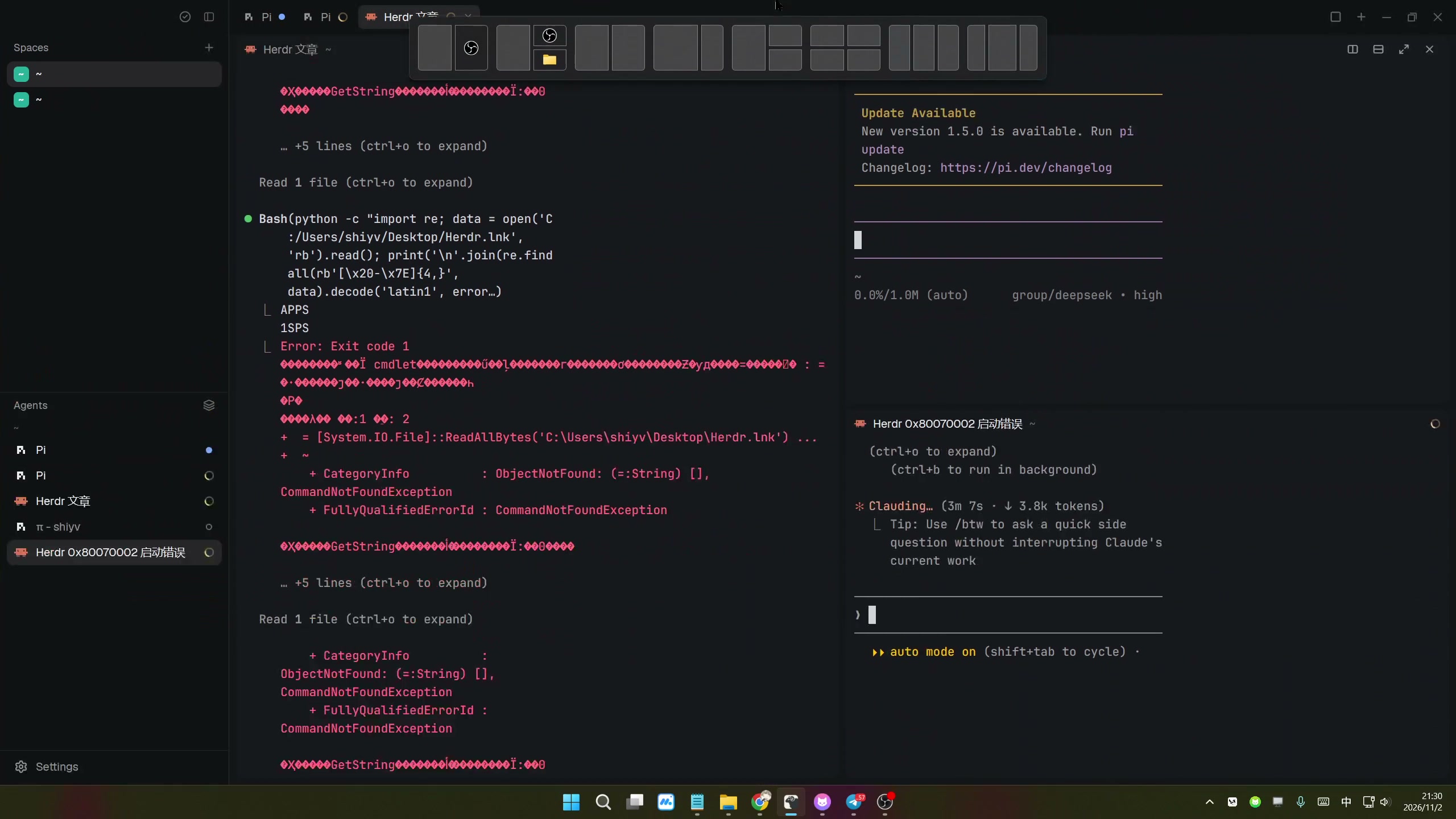
但在 Herdr 里面,所有正在运行的 Agent 都会被统一收纳到一个现代化工作台里。
下面是重点:左侧导航栏自带极度直观的全局状态指示灯。
蓝点亮起,说明这个 Agent 已经顺利跑完;黄色圆点在转圈圈,代表它还在后台努力干活;要是突然跳出一个醒目的红色感叹号,那就是报错退出了。
更让人踏实的是它的进程保活机制。你现在手头有事想关闭电脑桌面,直接把 Herdr 客户端随手叉掉就行。
等你什么时候忙完了重新双击打开它,所有的 Agent 依然在后台完好无损地继续跑着,状态实时拉取,没有任何任务丢失。
对于经常被各种终端环境折腾的朋友,推荐顺手看看我之前关于客户端满速配置的实测:
2. 一行命令装好多 Agent 统一底座
Herdr 的安装没有任何繁琐依赖,官方直接提供了一键脚本。
我们进入 Herdr 官网,首页就能看到针对不同操作系统的安装命令。
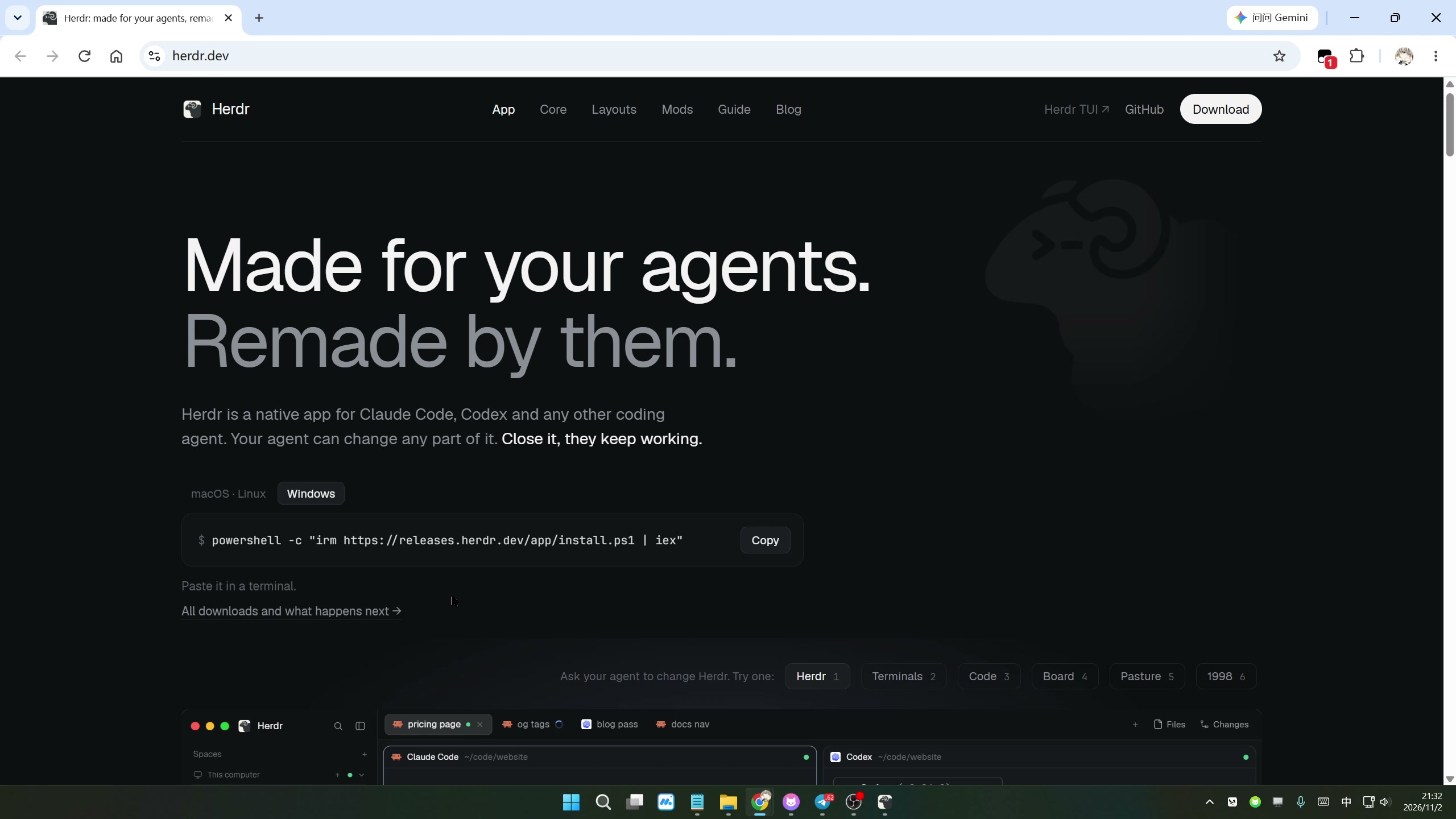
如果你是 Windows 用户,直接复制官网提供的 PowerShell 命令:
powershell -c "irm https://releases.herdr.dev/app/install.ps1 | iex"以管理员身份打开终端,粘贴回车运行。
如果你使用的是 macOS 或者 Linux,官网同样提供了一行 curl 脚本。
等进度条跑完之后,在开始菜单或者任务栏直接搜索就能找到安装好的 Herdr 客户端,点击就能秒开。
3. 开箱即用的神仙布局与皮肤生态
很多人觉得终端工具通常长得呆板,但 Herdr 在颜值和交互上做得很让人惊艳。
在官网的 Layouts 页面,官方和社区提供了海量的界面皮肤与排版模版。
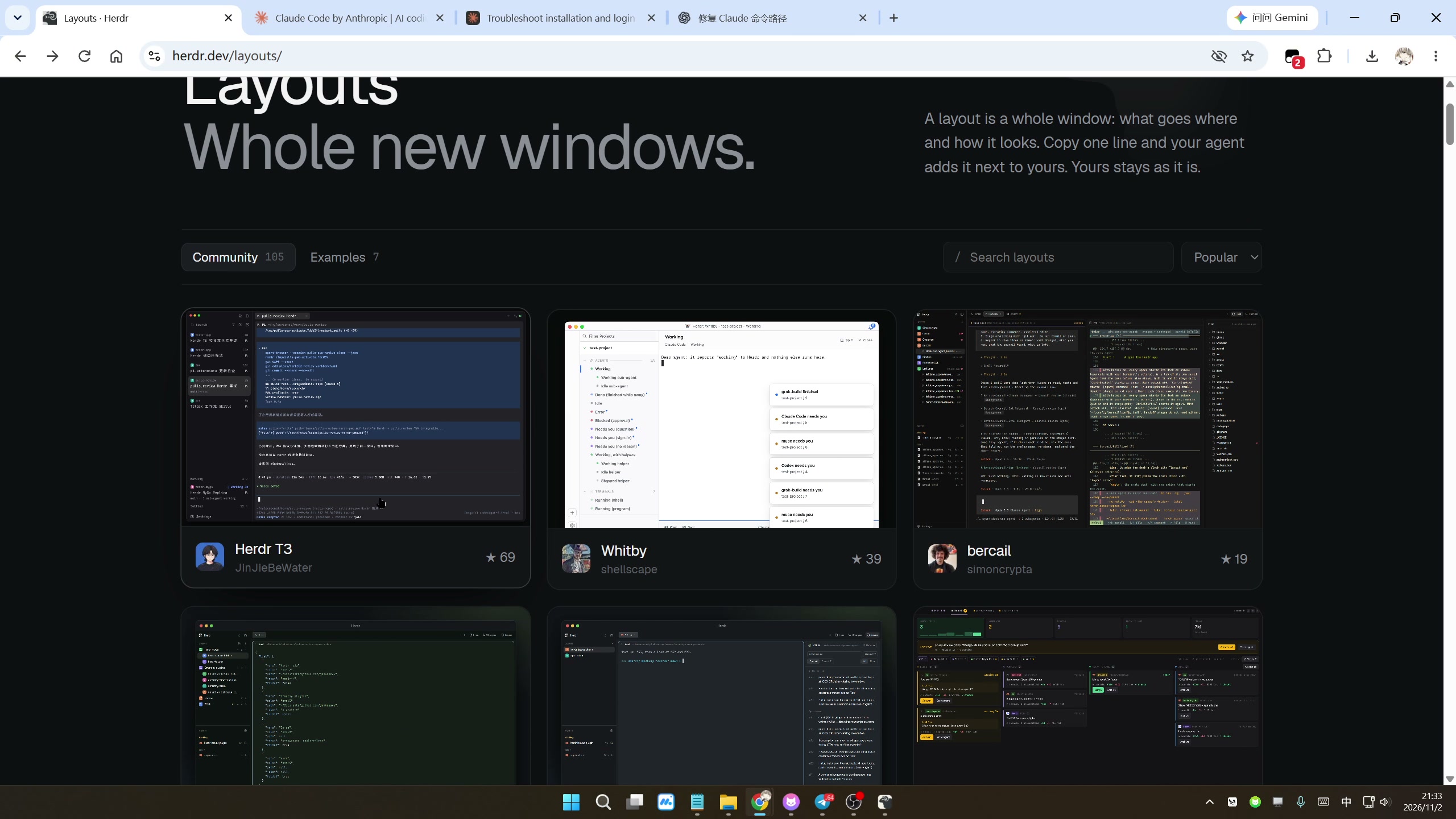
你可以选择极客感十足的看板风,也可以把不同 Agent 之间的依赖关系渲染成清晰直观的任务拓扑图。
更搞怪的是,官方甚至做了一套特别生动的小羊动画皮肤。
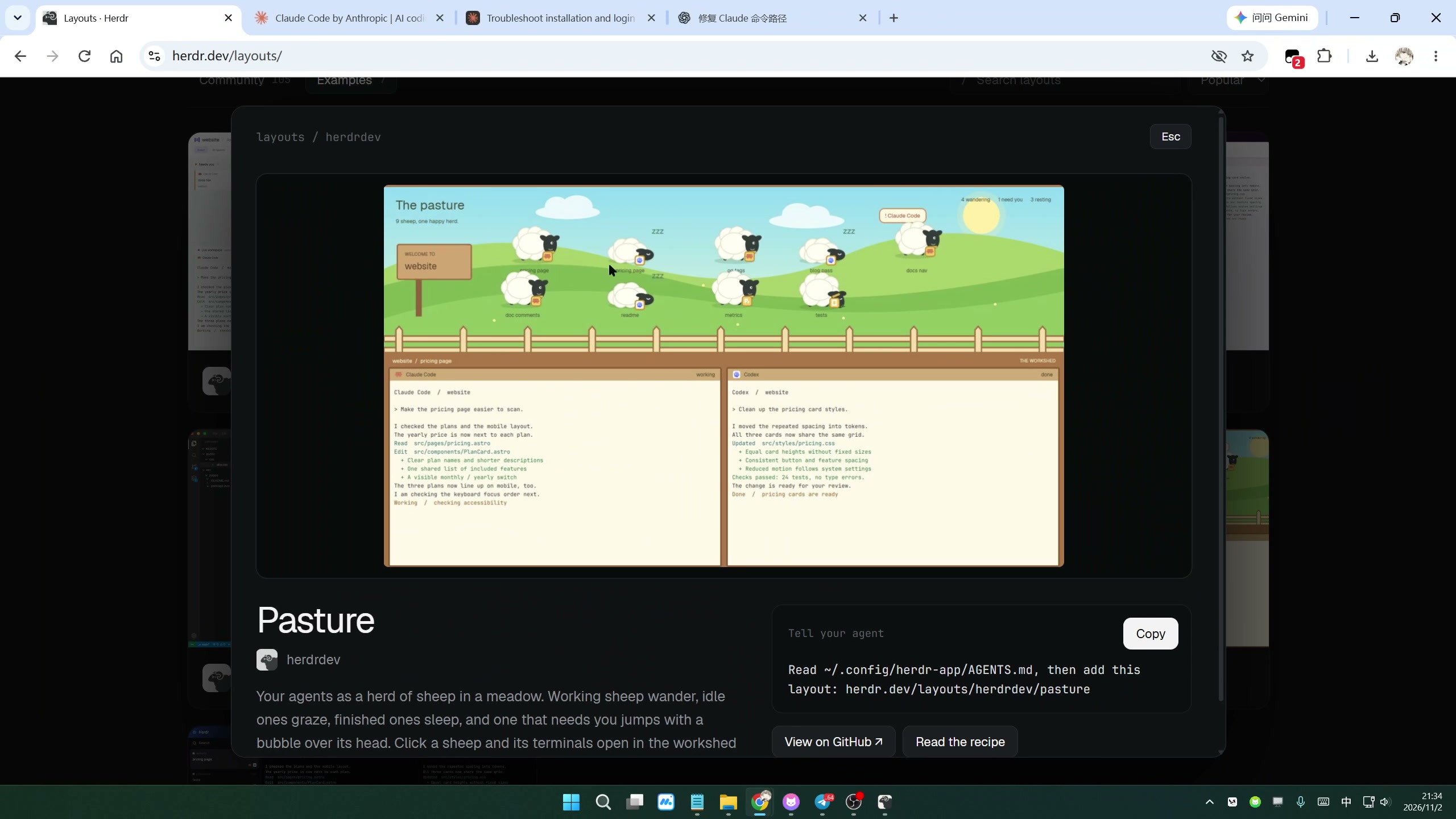
想要安装哪套布局,直接复制卡片上的安装代码,发送给你正在运行的 Agent,它就会自动替你配置好,完全不需要手动改配置文件。
4. Space 空间隔离与多终端自由编排
打开客户端后,主界面左侧最核心的概念就是 Space(工作空间)。
Space 相当于一个独立的大项目组。我们平时可能会同时维护好几个不同的项目,在这里可以各自开辟空间。
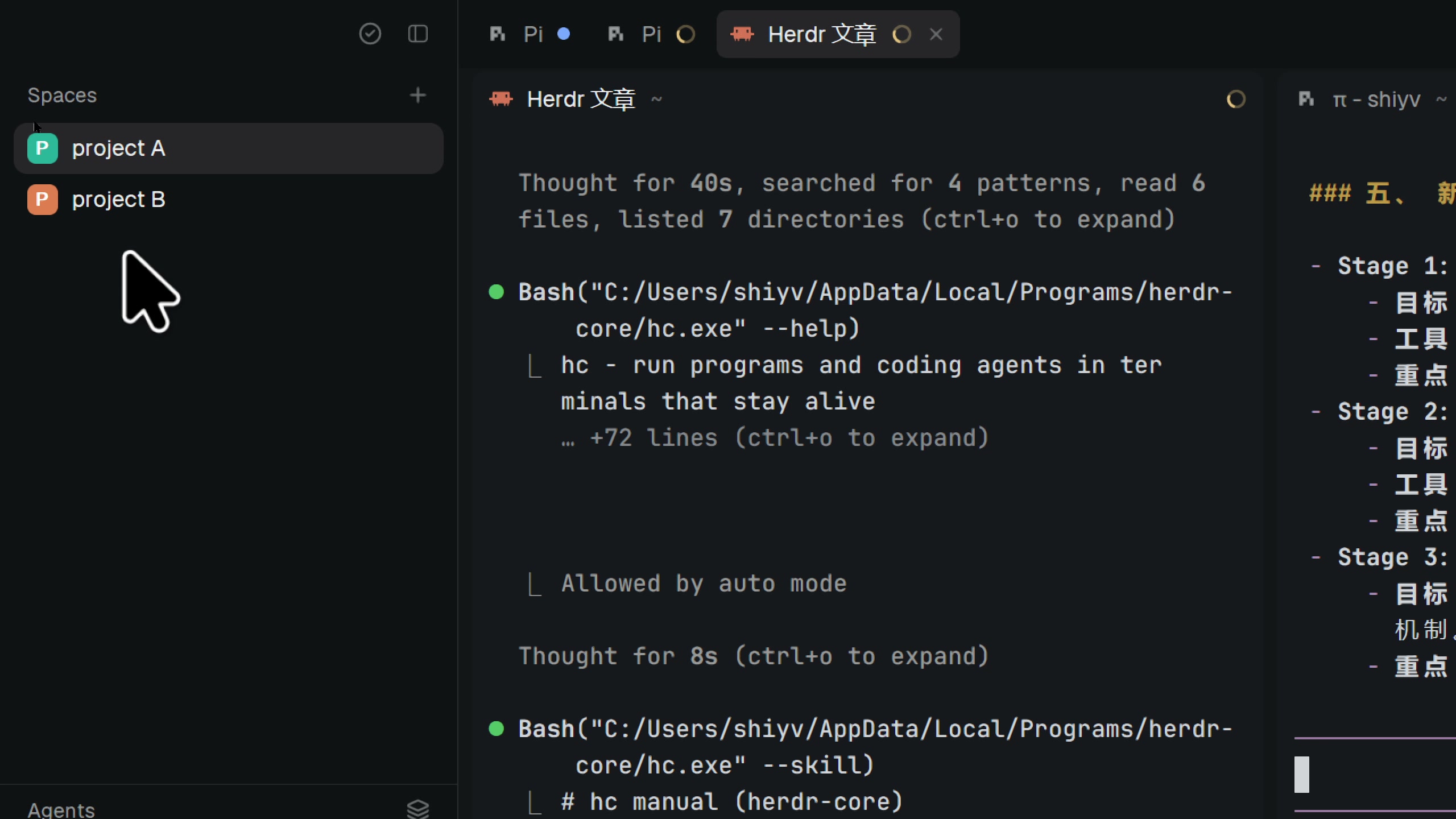
比如我们可以建立一个 Project A 和一个 Project B,它们会被自动分配不同的主题色作为视觉区分。
在每个项目空间内部,你可以随时点击加号新建终端窗口,或者直接输入想唤醒的 Agent 命令。
窗口的排版也极为自由:横向切分、纵向并排、拖拽悬浮通通支持,想怎么摆就怎么摆。
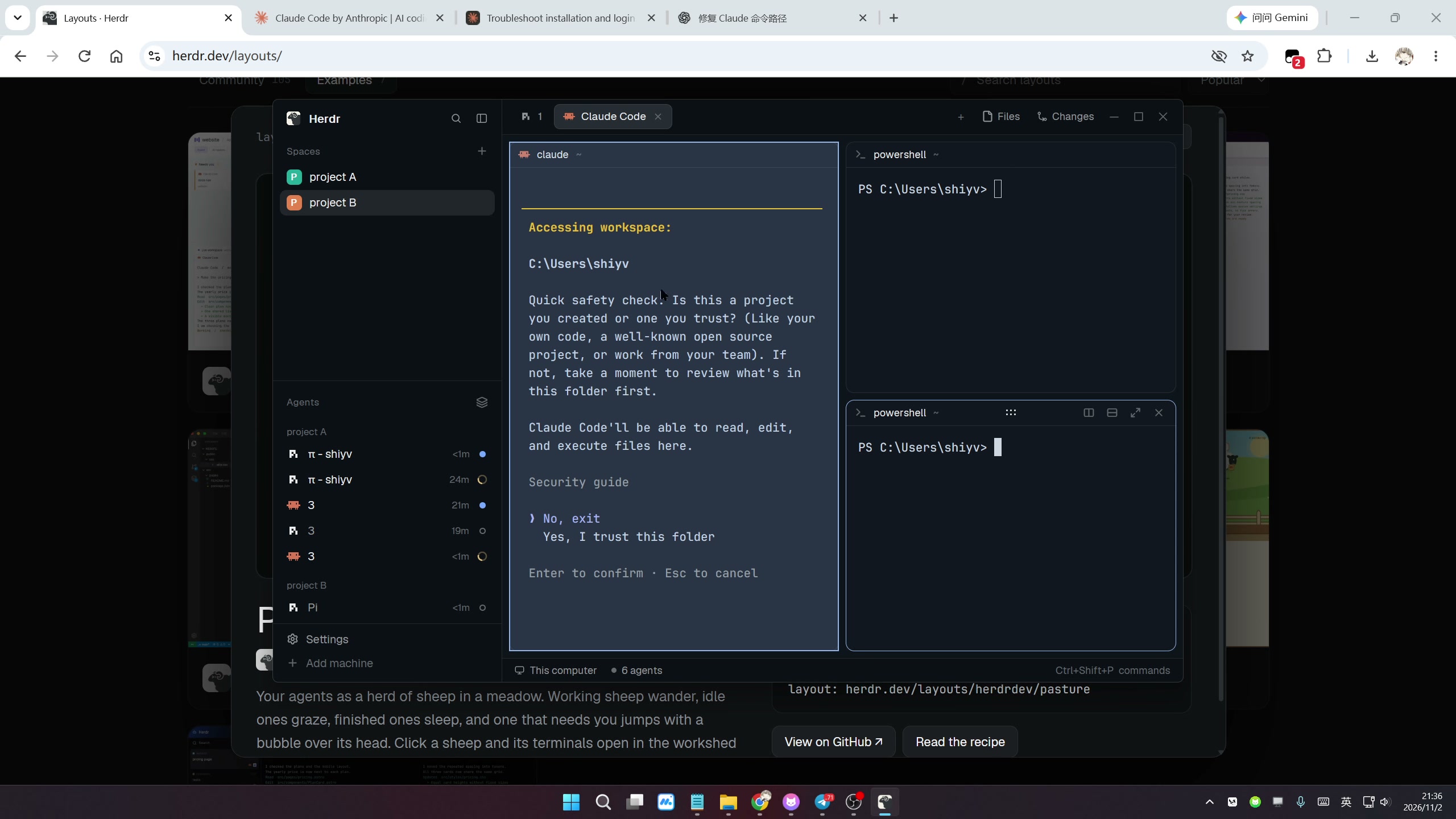
当某个后台任务终于跑完的时候,系统右下角还会自动弹出一条提示框,提醒你任务已经顺利收工,点击就能快速定位到该终端。
如果你在多 Agent 协同里经常面临多个大模型 Token 额度告急的问题,可以搭配我之前分享过的多模型聚合池一起使用:

5. 核心杀手锏:子 Agent 原生调用与自动回调
如果只有前面这些多终端管理功能,我肯定不会专门做一期视频和博文来推荐它。
Herdr 最具颠覆性的杀手锏,在于它官方定义的一套交互哲学:Your agents run agents and head back。
也就是说,你当前正在交互的主 Agent,可以通过 Herdr 命令行去唤起另一个专门的子 Agent 协同工作,并且子 Agent 跑完后能把结果原生带回主 Agent!
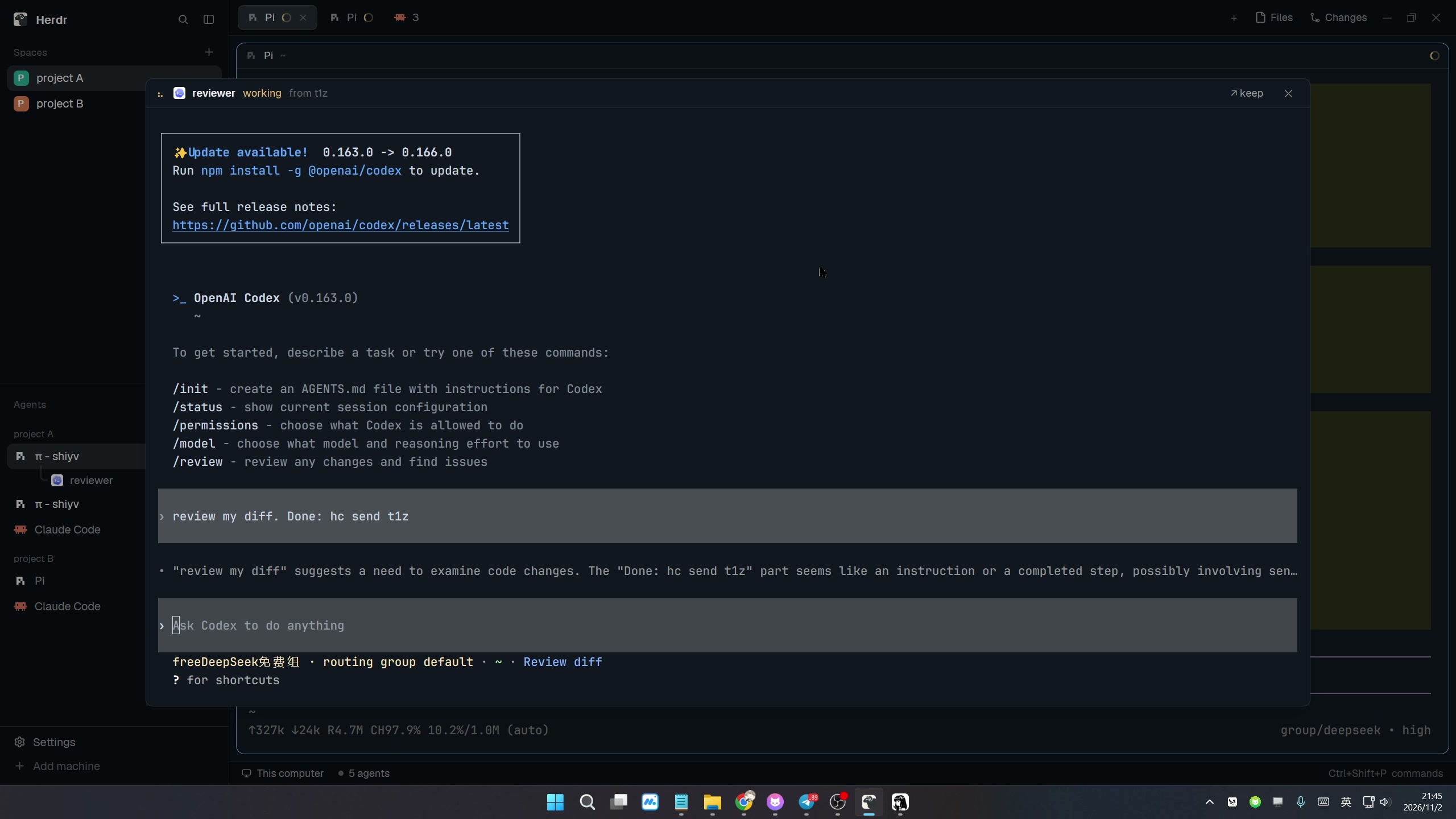
我们在主 Agent 窗口里输入类似这样的命令:
hc run --bg --name reviewer codex --no-daemon "review my diff. Done: hc send $HC_TERMINAL_ID"执行之后,左侧导航树会立刻分叉派生出一个专门的 review 子分支,并在右侧独立新开一个 Codex 窗口。
它在后台默默审查代码的同时,完全不阻塞你主窗口的操作。
等子 Agent 审查完毕后,主 Agent 会自动读取审查结论并直接继续往下推进,真正做到了流水线式的多 Agent 协同。
6. 让 Agent 亲手把软件魔改成高级灰
另一个我个人极其喜欢的设计,是 Herdr 把整个客户端的控制权全盘开放给了 Agent。
也就是说,客户端的每一处 UI、每一个按钮和配色,都可以直接让 AI 替你实时修改。
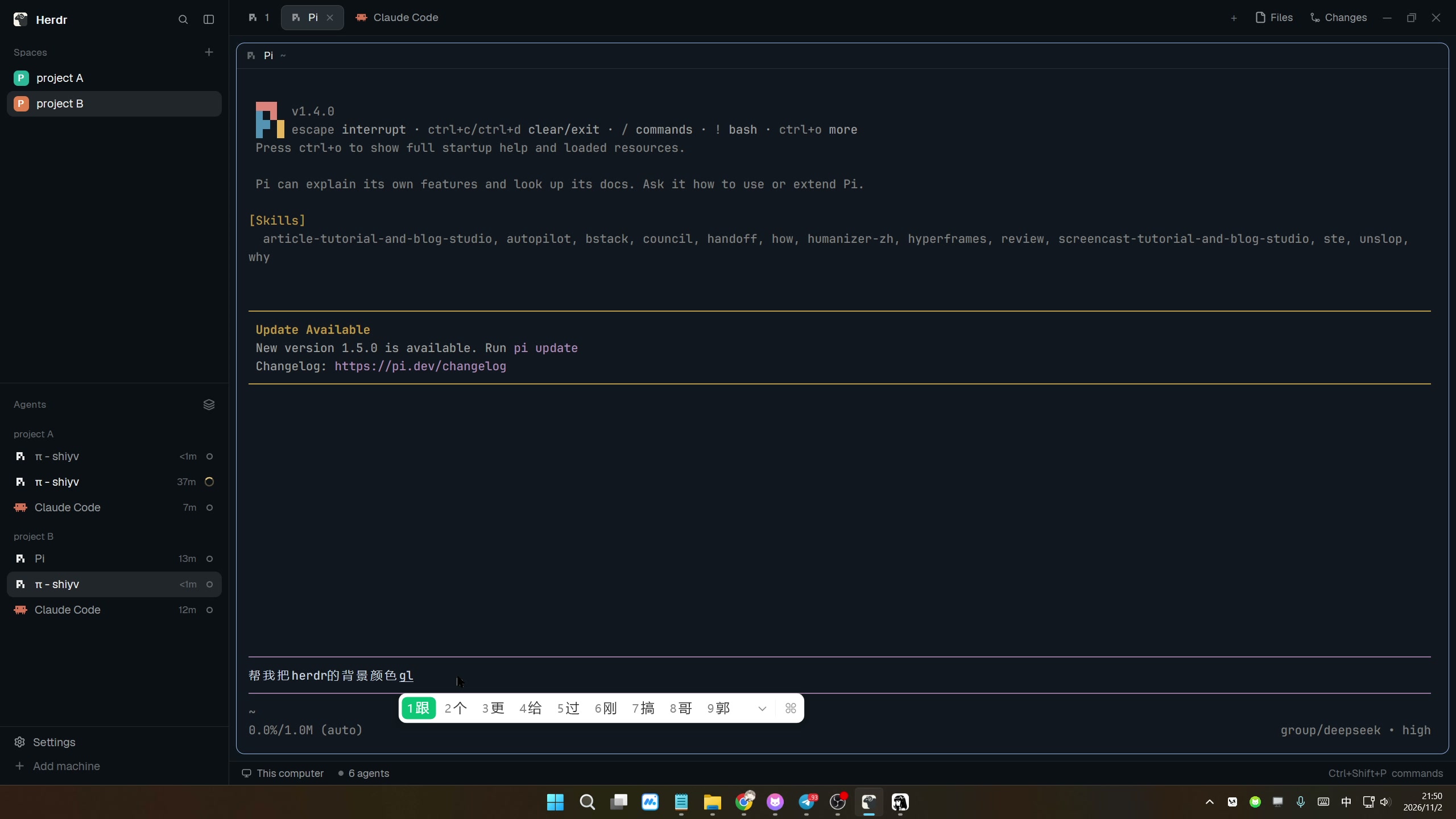
比如我在视频实测里,嫌弃默认的背景颜色太亮,就随手开了一个 Agent 窗口输入了一句:
“帮我把 Herdr 的背景颜色改为高级灰,并且在每个标签页上加上运行计时器。”
稍等片刻,你会看到代码在后台飞速重构,刷新之后整个软件立刻焕然一新,背景优雅地切成了沉稳的高级灰色调。
这种“用 Agent 亲手重塑 Agent 宿主环境”的体验,不仅自由度拉满,而且非常酷炫。
7. 避坑指南与下期手机端预告
万幸的是,Herdr 在主流 Windows 和 macOS 上体验都非常丝滑,但在上手时有两个小细节大家需要留意:
- 终端权限问题:Windows 用户在初次运行安装命令时,务必右键以“管理员身份运行”PowerShell,否则可能会遇到脚本执行策略权限受限的报错;
- 端口与后台保活:客户端叉掉后之所以能保活,是因为底层跑着轻量守护进程,如果使用管家类清理软件,记得把 Herdr 加入白名单,避免守护进程被意外干掉。
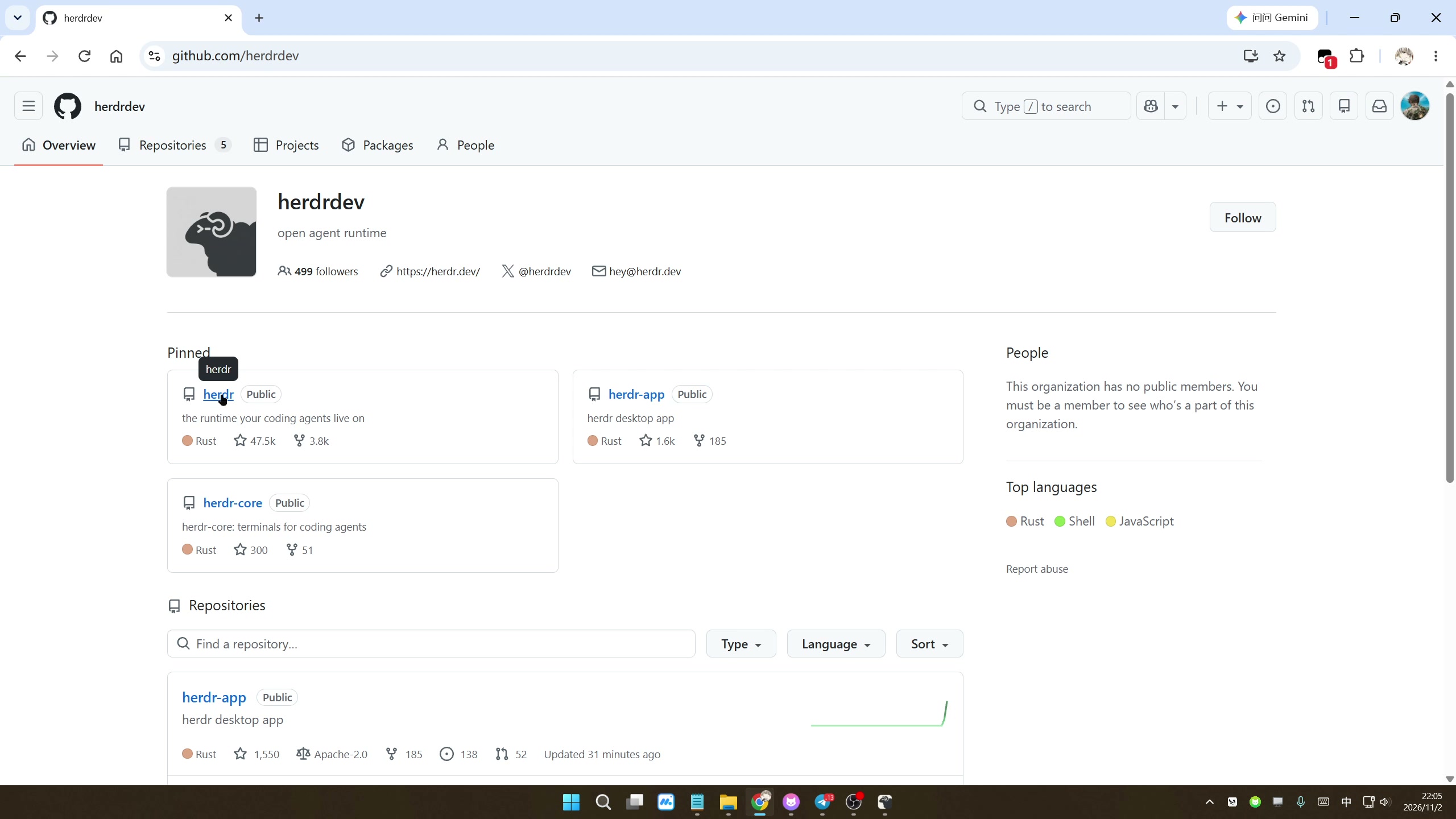
目前 Herdr 在 GitHub 开源仓库 已经斩获了超过 4.7 万个 Star,可以说是今年 AI 开发工具链里最值得折腾的黑马项目之一。
如果你也经常被多 Agent 窗口搞得焦头烂额,强烈建议立刻按照上面的步骤去部署一套体验一下。
下期视频和教程,我还会继续分享如何把 Herdr 挂载到手机端,躺在床上随时用手机远程监控和调度电脑里的所有 Agent。感兴趣的朋友别忘了点个关注和在看,我们下期见!
本文由 Appstoy 原创发布,主要分享优质软件、 AI 工具、效率提升技巧以及实用技术教程。
本站所有原创内容均经过实际测试与整理, 欢迎分享文章链接,转载请注明来源: Appstoy
如需转载、引用本文内容或进行商业合作,请提前联系本站。


















暂无评论内容