



平时经常折腾开源 AI 项目的朋友,估计都有过类似的抓狂经历:在 GitHub 上看到各种惊艳的神仙工具,兴冲冲点进去准备大展身手,结果第一道门槛就被本地显卡劝退了。
轻薄本的核显基本直接抓瞎,稍微上点年纪的游戏本哪怕带了独立显卡,面对 6G 甚至 8G 的显存也常常捉襟见肘,动不动就弹出一行刺眼的 CUDA out of memory。更别提配环境时各种 Python 版本冲突、CUDA 驱动对不上的玄学报错,折腾半天连代码都没跑通。
万幸的是,今天给大家分享一个老牌却经常被低估的免费算力神器:Google Colab(Google Colaboratory)。
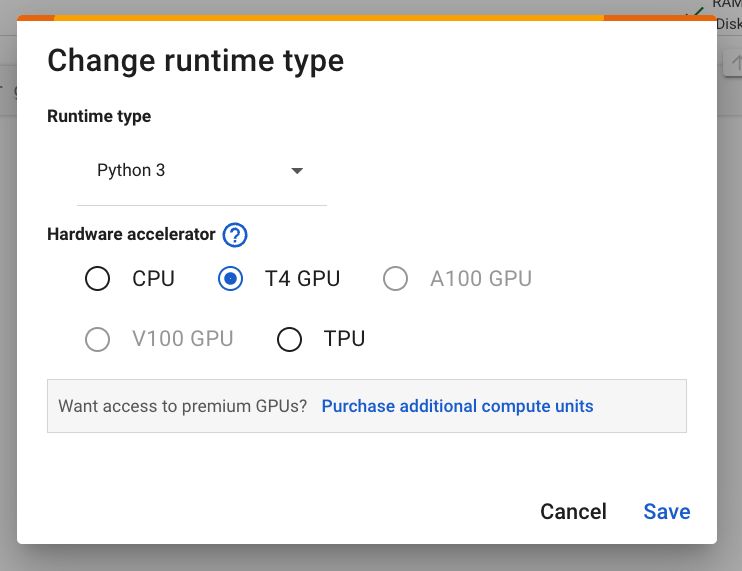
它不仅直接在网页端为你提供开箱即用的 Linux 云端运行环境,最绝的是还能免费调用自带 16G 显存的英伟达 Tesla T4 显卡。
1. 硬件底牌
大家千万别小看 Google 免费分配的这块 NVIDIA Tesla T4 显卡。
虽然它在架构上不算最新,但它拥有足足 15~16GB GDDR6 独立显存(系统识别约 15360 MiB),再加上平台免费配给的 12GB 系统运存与 100GB 级别的云端硬盘空间。只要在代码单元格里敲上一行 !nvidia-smi 回车,就能清晰看到整块显卡的完整状态。
16G 显存到底意味着什么?在当下各类开源 AI 项目中,8G 显存通常是一道生死线,而 16G 则正好跨过了绝大多数主流重度任务的硬性门槛。
不管是高分辨率老照片重构、满血版语音转录,还是加载参数量在 7B 到 8B 级别的开源大模型,这块 16G 的 T4 都能游刃有余地吃下。这功能非常好用。
2. 图像修复
平时家里珍藏的老照片往往发黄模糊,或者是网上下载的素材分辨率极低,这时候 AI 修复工具就是救场刚需。
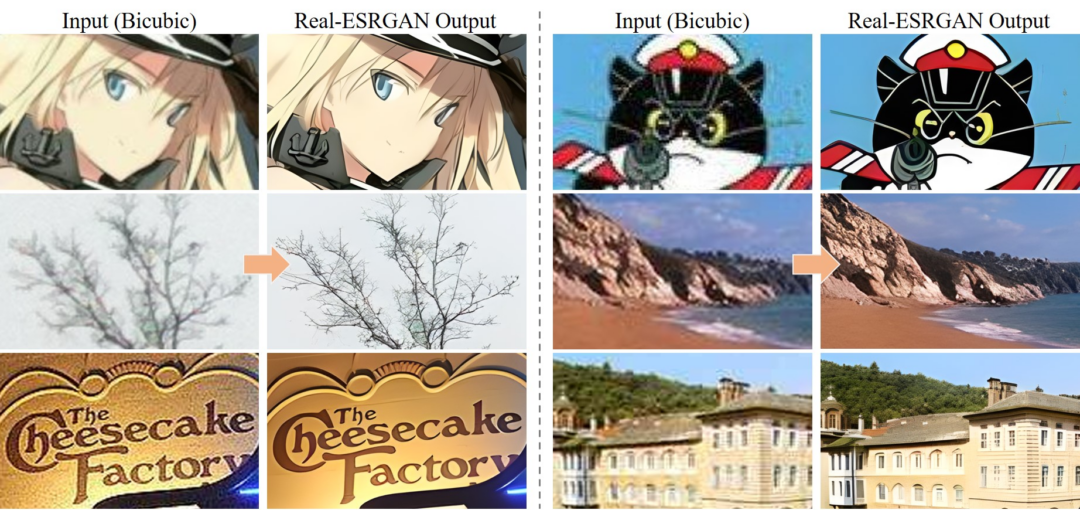
像社区里公认效果顶级的 CodeFormer、GFPGAN 和 Real-ESRGAN,如果放在本地普通显卡上跑,一旦遇到多张人脸重构或者开到 4 倍超分辨率,显存瞬间就会被吃满卡死。
在 Google Colab 上跑这类项目就轻松得多。直接拉下开源仓库或打开社区做好的 Notebook,16G 显存让你能放心把面部细节增强与超分倍率直接拉满。
原本满是噪点、五官模糊不清的老旧面孔,经过算法推理重构,几秒钟就能吐出五官分明、发丝清晰的高清图片。最爽的是全程完全不用往你自己的电脑里塞几十个 G 的模型权重。
官方示例:点我跳转
3. 语音字幕
对于经常剪辑视频或看外语生肉视频的朋友来说,自动扒语音生成字幕更是刚需中的刚需。
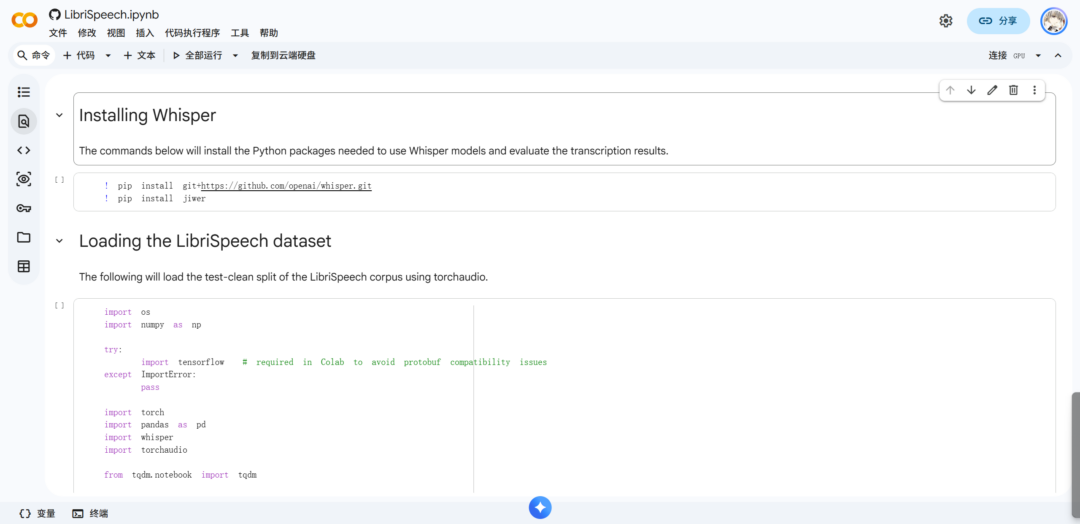
OpenAI 开源的 Whisper 是目前识别精度最高的天花板级模型。但要想让中英混杂的生僻词、专有名词不翻车,就必须运行参数量最大的 large-v3 模型。这个满血权重在加载时至少需要 10GB 显存,本地 6G 或 8G 显卡强行加载只会直接闪退。
万幸的是,这块 16G 显存的 T4 显卡正好完美覆盖了 Whisper large-v3 的显存胃口。
把一段长达半小时的视频或音频文件直接传到 Colab 实例中,跑完几分钟就能直接导出一份带毫秒级精确时间戳的 .srt 或 .vtt 标准字幕文件。语句断句极其工整,连中英文混杂的专业术语也能识别得稳如老狗。
官方示例:点我跳转
4. 模型部署
如果你以为 Colab 只能老老实实当个运行单次脚本的笔记本,那就太小看它了。借助这块 16G 显存,我们甚至能在云端直接部署一个私有模型服务。
比如通过轻量级框架加载 Qwen2.5-7B 或 Llama-3-8B 的 4-bit 量化大模型,16G 显存不仅能把模型本体稳稳塞下,还能留出充足的空间支持长文本上下文推理。想玩 AI 绘画的朋友,也可以在上面直接拉起一套完整的 Stable Diffusion WebUI 或 ComfyUI。
下面是重点:Colab 本身运行在云端虚拟机里,但只要配合一句内网穿透脚本(比如 ngrok 或 localtunnel),就能秒级生成一个专属的公网访问地址。
也就是说,你甚至可以用本地电脑或手机浏览器,直接调用跑在谷歌服务器上的大模型 WebUI 与 API 接口,相当于凭空多了一台不占电费的移动算力工作站。
如果你平时喜欢将各类本地与云端模型统一聚合管理,也可以参考我们之前分享过的环境实操逻辑:

5. 避坑指南
虽然 Google Colab 免费提供的 T4 显卡非常香,但在日常折腾时,这几个发烧友踩坑细节一定要心里有数:
首先是临时实例机制。Colab 分配的运行环境是临时的,一旦你关闭网页且长时间没有交互,或者单次连接超过了时限,这台云端虚拟机就会被自动回收,上面保存的文件也会被一并清空。
万幸的是,只要在代码开头加上一句 from google.colab import drive; drive.mount('/content/drive'),就能把 Google Drive 云端硬盘秒级挂载成系统目录,跑出来的字幕和高清图直接自动存进网盘,完全不用担心丢数据。
其次是资源动态调度。免费层级的 GPU 属于共享弹性资源,如果短时间内过度高强度挂机消耗算力,平台会临时对你的账号进行冷却降级,因此它适合拿来做实验、跑单次重度任务,而不适合当成 7×24 小时不间断运行的正式生产服务器。最后,访问和连接全程需要自备「魔法」网络环境。
需要的东西
- Google Colab 官方主页:https://colab.research.google.com/
- 站内往期联动教程:
本文由 Appstoy 原创发布,主要分享优质软件、 AI 工具、效率提升技巧以及实用技术教程。
本站所有原创内容均经过实际测试与整理, 欢迎分享文章链接,转载请注明来源: Appstoy
如需转载、引用本文内容或进行商业合作,请提前联系本站。



















暂无评论内容