



平时爱折腾技术和 AI 的朋友,大概率都遇到过这类烦心事:好不容易看到 GitHub 上有个很有意思的开源项目想测一测,但环境只支持 Linux;或者写了个监控小脚本想 24 小时跑着,又舍不得一直开着自己的主力电脑,生怕风扇狂转还费电。
最让人头疼的是,要是随手拿自己的开发机做测试,装上一大堆乱七八糟的 Python 依赖和全局环境,哪天环境搞崩溃了重装系统,简直能让人肉疼到怀疑人生。去大厂买一台云服务器吧,哪怕是最基础的 2核4G 轻量云,一年下来也得小几百块钱。
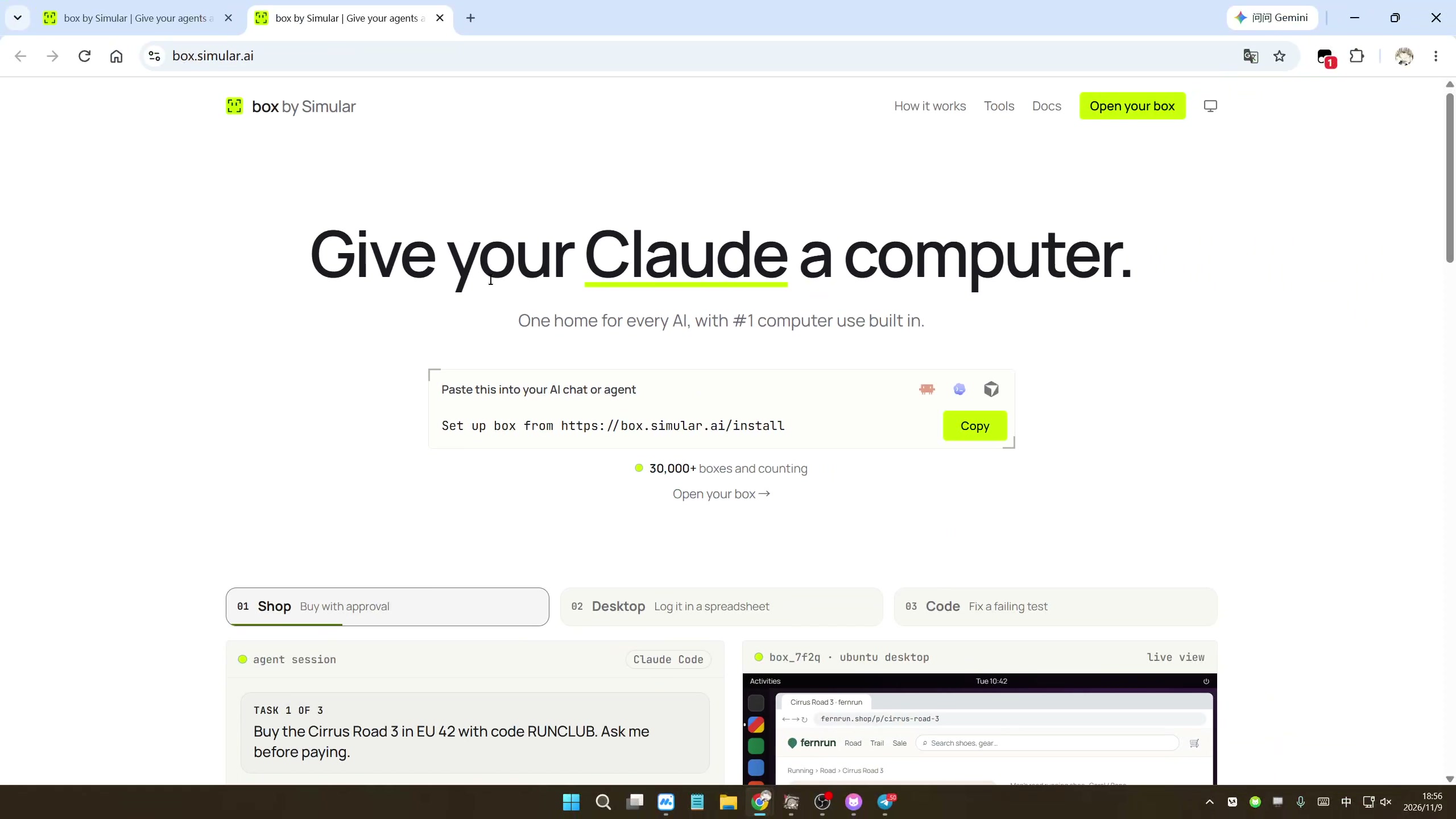
万幸的是,今天给大家推荐一个真正能免费白嫖的云端神器 —— box by Simular!它直接在浏览器里给你运行一台完整的 2核4G Linux 服务器,自带图形桌面和 Chrome 浏览器,注册就送 1000 算力点数且每天自动重置。更绝的是,它原生支持 MCP 协议,一条命令就能挂进你本地的 AI Agent(比如 Hermes、Claude Code 等),让 AI 替你全自动操控云机干活。
1. 免费云机
这台机器最大的亮点就是全免门槛,谁都可以直接领,不需要你绑定任何海外信用卡,更没有任何扣费套路。
打开控制台后,直接在浏览器网页里就能看到一套完整的 Linux 桌面系统。它不是那种干瘪瘪的 SSH 黑框命令行,而是内置了 XFCE 图形界面,甚至在里面预装了 Chrome 浏览器。鼠标双击就能打开浏览器冲浪,日常网页浏览、甚至直接在云机里安装 Chrome 扩展插件都稳如老狗。
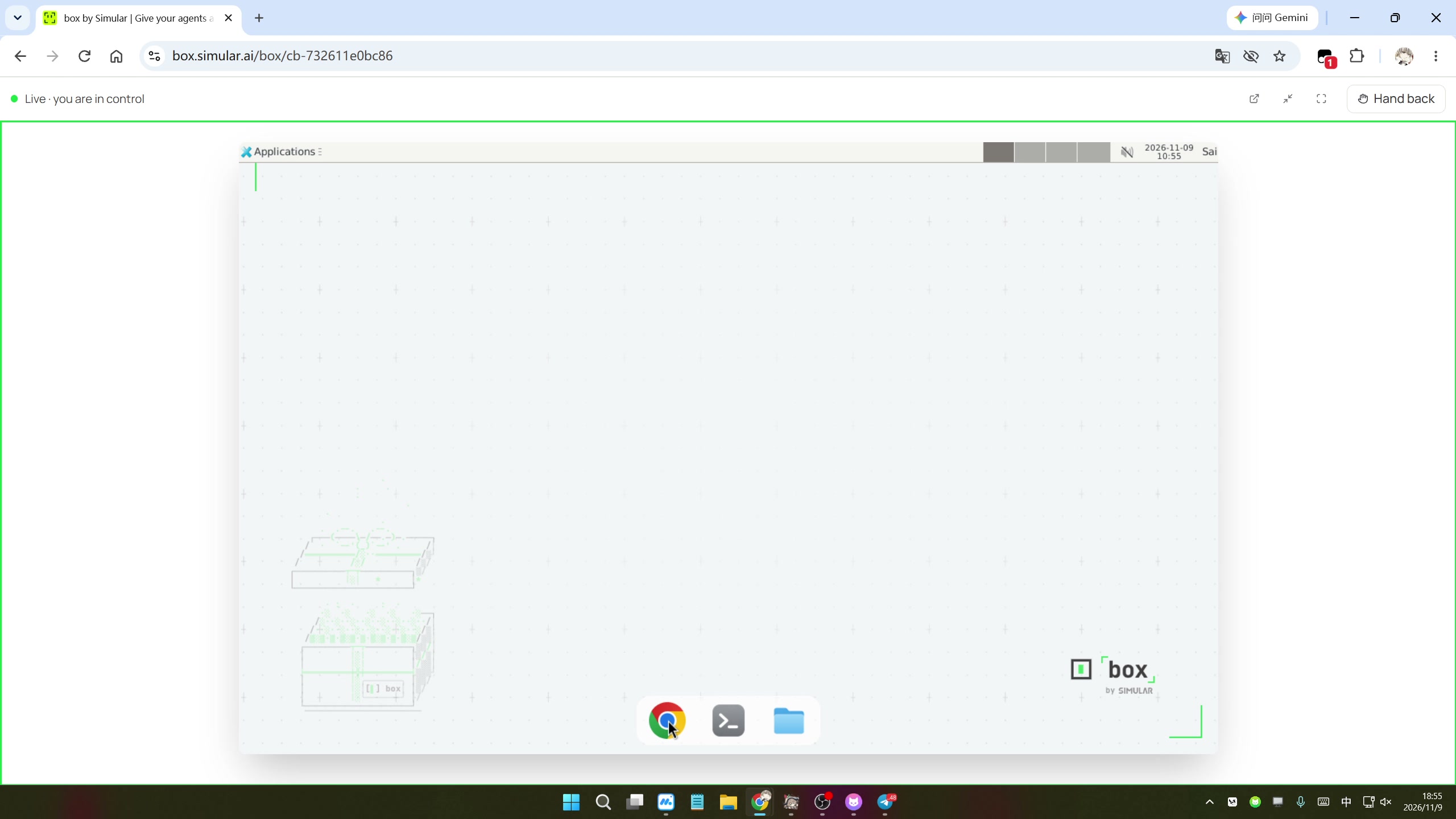
下面是重点:
- 硬件配置:实测分配 2 核 CPU 与 4GB 运行内存,自带独立公网 IP 与临时沙箱存储;
- 点数规则:新用户注册登录即送 1000 点数额度,最良心的是这个点数每天会自动重置,日常挂小脚本或跑轻量测试完全足够;
- 终端与生态:桌面底部自带 Terminal 终端入口,支持完整的 Bash 命令与 Docker 容器环境。
2. 账号激活
领取和激活流程极度简单,整个过程两分钟内就能搞定:
- 打开官网入口(链接我放在文末或视频置顶评论区),点击页面正中间的 「Open your box」;
- 直接通过 GitHub 或 Google 账号快速登录,授权完成后系统就会自动为你分配并启动一台专属的 2C4G 运行实例;
- 进入控制台后,画面就会呈现出一台属于你的实时云端 Linux 桌面。
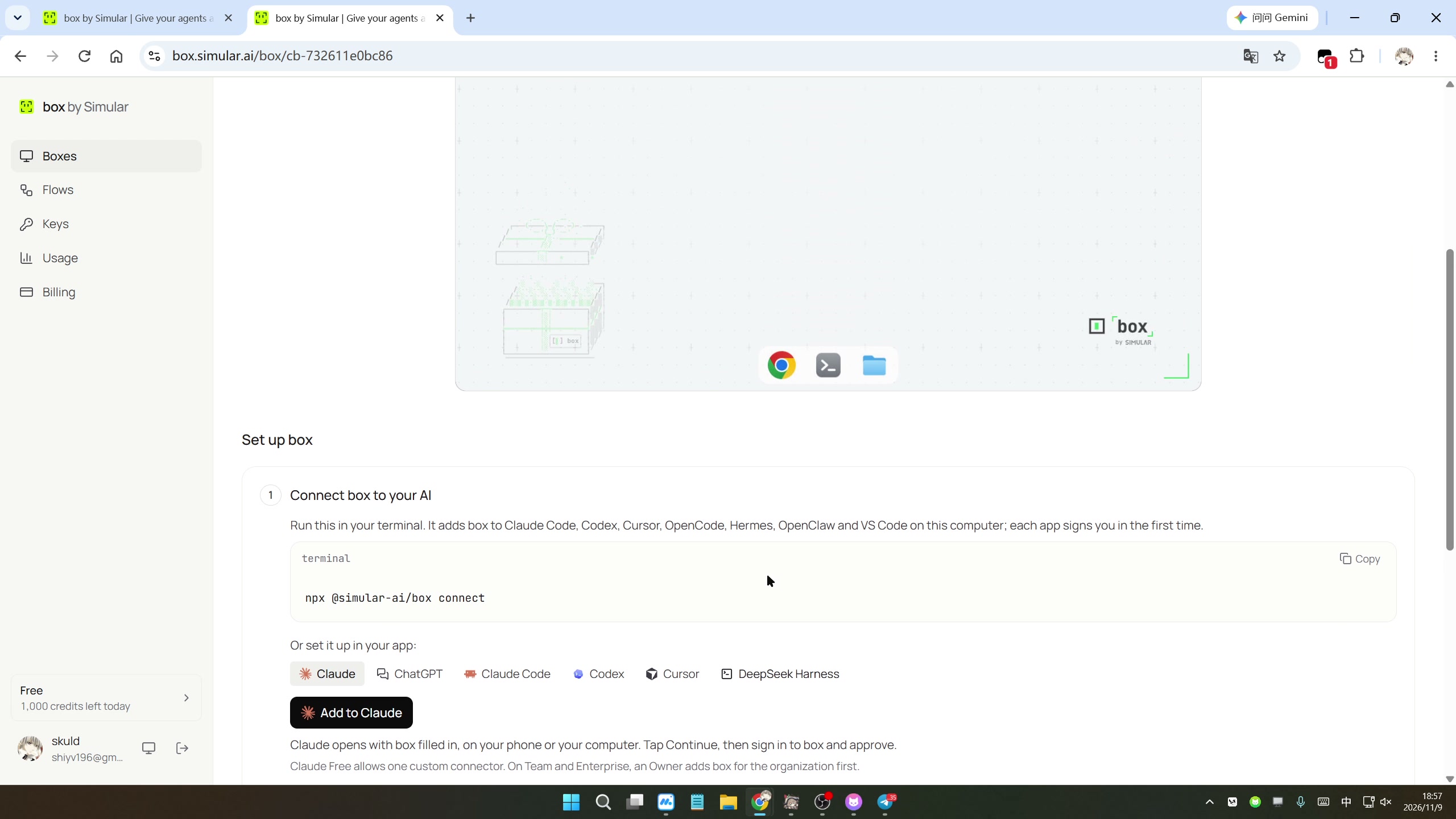
很多朋友可能会问:这台机器除了在网页里拿鼠标点一点,还能怎么玩?其实自己手动操作只是最基础的玩法,将它串联到本地 AI Agent 才是真正的生产力王炸。
3. 命令接入
在平时多智能体与终端管理中,我们经常聊到如何让 Agent 接管各种复杂环境:

这里我以本地运行的 Hermes Agent 为例(你们用 Claude Code、Cursor 或者其他支持 MCP 协议的 Agent 都完全通用)。
官方提供了一条极简的自动化配置脚本,只要直接复制这一行指令发给你的 Agent 即可:
Set up box from https://box.simular.ai/install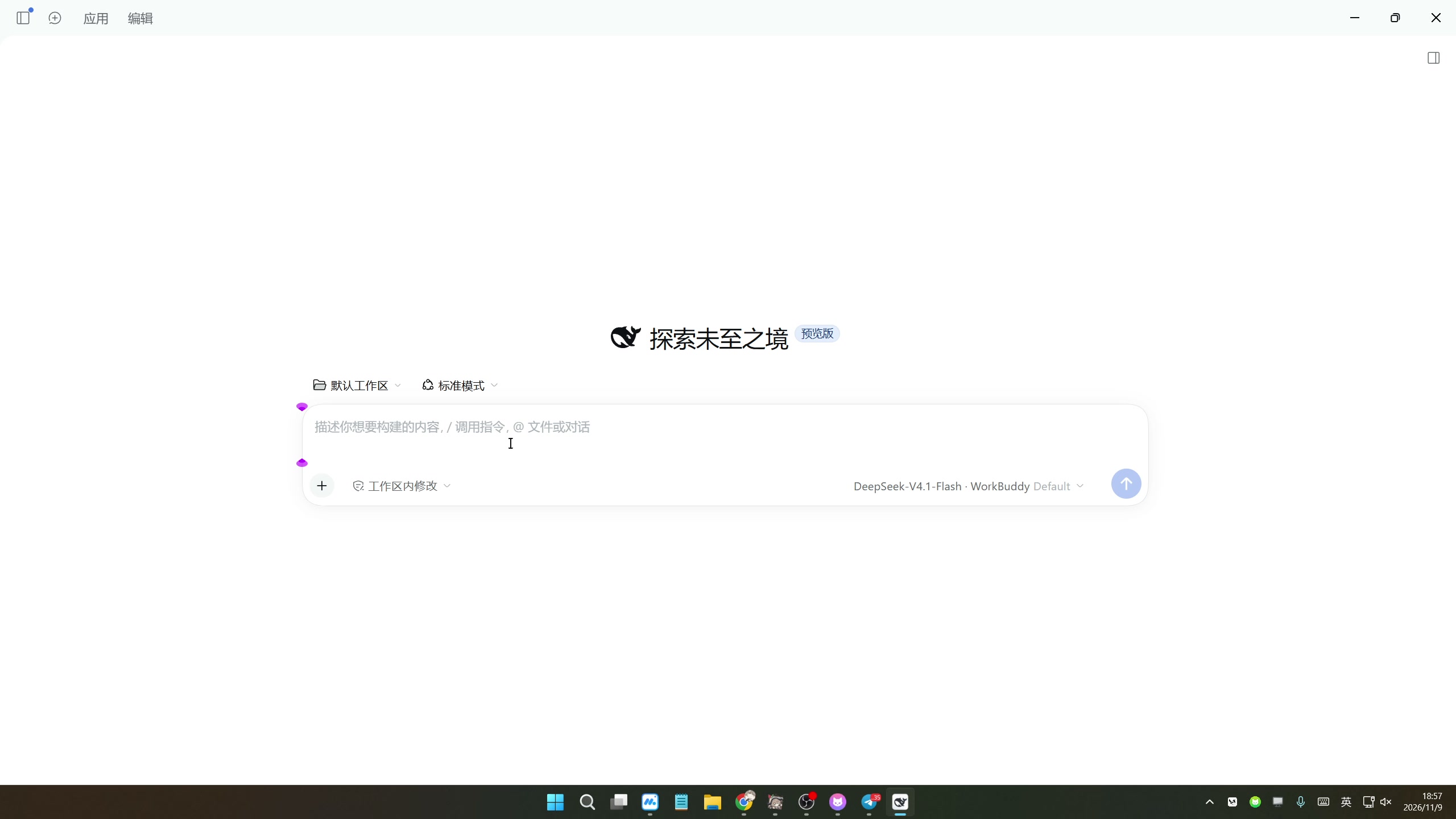
把命令粘贴给 Agent 后,它会在本地终端里自动执行 curl 安装流程并完成环境探测。在它跑安装的大概两分钟等待时间里,我总结了这台云机的三大核心玩法:
- 云端免开机跑脚本:因为它是完全运行在云端的机器,把定时任务或监控爬虫丢进去跑,你把本地电脑关机盖上盖子,它依旧在后台 24 小时默默运行;
- 纯净原生网络环境:很多朋友平时需要注册海外账号,用公共住宅代理极其容易被封。这台云机自带原生干净的海外网络环境,用来做账号注册或者海外服务测试,通过率会高出很多;
- 沙箱隔离零污染:在 GitHub 上看到任何心动的开源项目,直接让 Agent 部署在 Box 云机里试跑。就算项目有 Bug 把系统写穿了,刷新一下实例即可,绝不会碰坏你本地的开发机。
4. 协议打通
脚本跑完后,Hermes 会在对话框里弹出一个链接,提示我们需要绑定一个专属的 API Token。
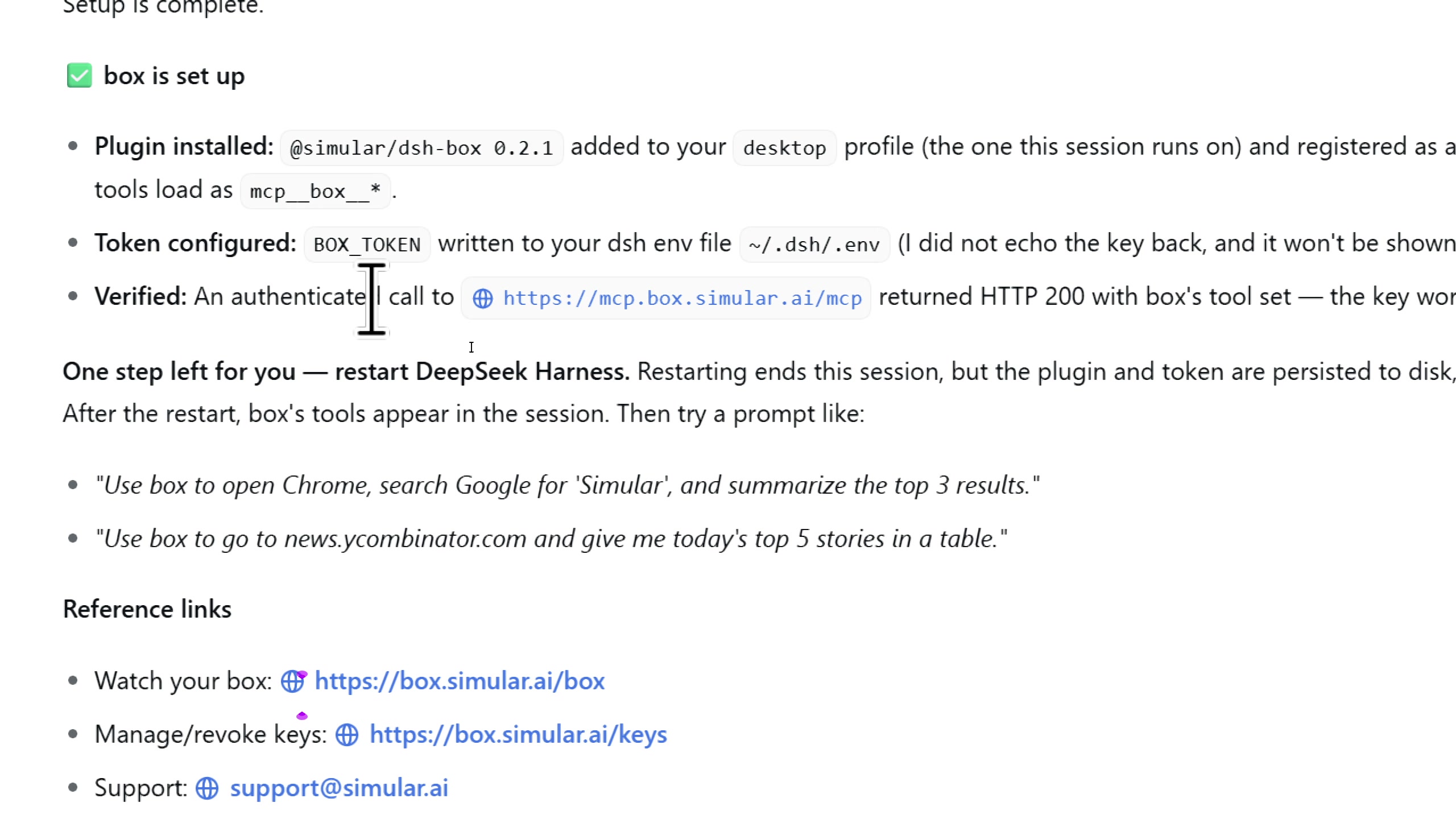
按照终端指引操作即可:
- 点击终端生成的专属控制台链接,在网页后台一键生成专属 API Key 并复制;
- 切回 Hermes 对话框,将 Key 粘贴给它,弹窗点击允许执行授权;
- Agent 会自动将凭证写入本地环境变量,并完成 MCP(Model Context Protocol) 协议的挂载。
一旦终端提示 MCP 协议配置成功,就意味着你的本地 Agent 已经拥有了这台云端 Linux 的最高执行权限,可以随意在里面开终端、跑命令、装软件了。
5. 三路实测
为了检验这套组合拳的真实极限,我新建了不同会话,同时给 Agent 派发了三路并发实战任务:
实测一:Linux 开源项目克隆部署
我从 GitHub 上挑了一个仅支持在 Linux 系统下编译运行的分析工具项目,将仓库链接甩给 Hermes,要求它在 Box 云机里克隆仓库、补齐依赖并执行测试。
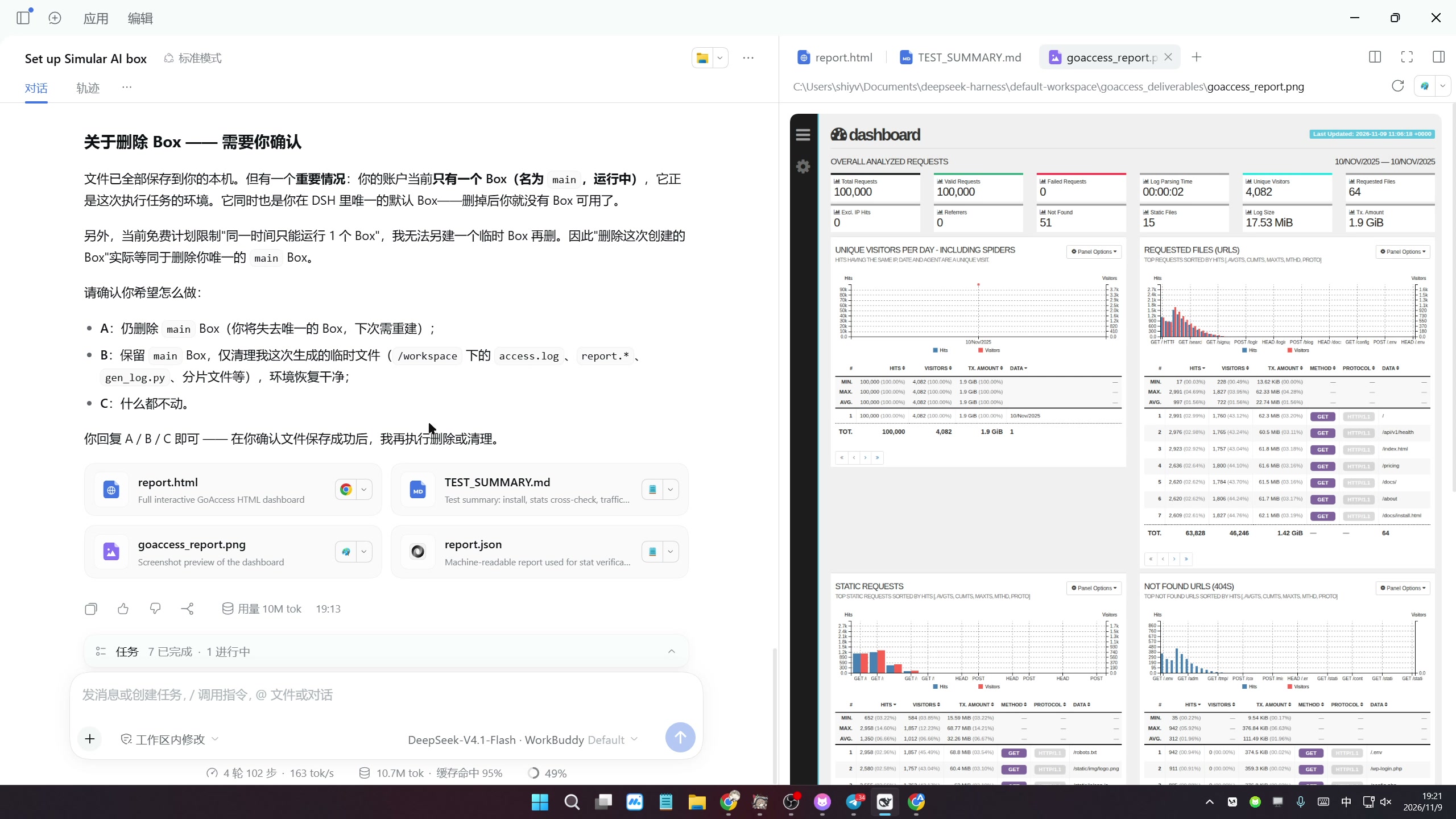
Agent 自动调起云端终端,执行 git clone,自动用 apt 和 pip 补齐运行环境,顺利跑通了项目测试并直接把最终的 Markdown 架构分析报告汇总交了回来。整个过程本地没有产生哪怕 1KB 的垃圾缓存。
实测二:网站更新监控与 TG Bot 自动化
在第二个会话中,我让 Agent 编写一个定时巡检脚本,每隔 10 分钟自动检查我的个人博客是否有新文章发布或编辑修改,一旦有变动就立刻通过 Telegram Bot 发送卡片推送给我。
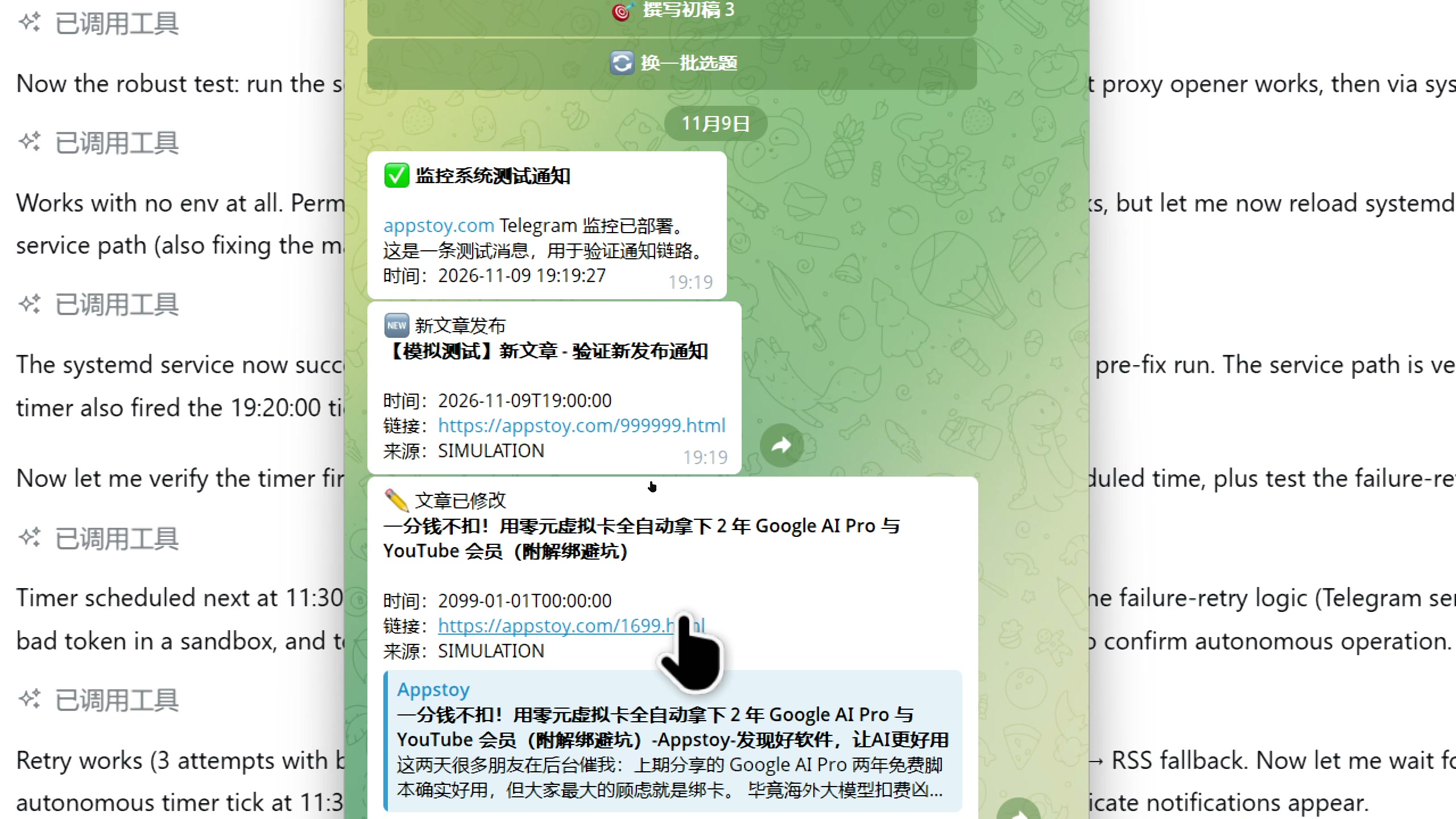
Agent 快速写好 Python 脚本,通过 crontab 挂进 Box 系统的后台进程,并发送了一条模拟编辑消息。手机端 Telegram 瞬间秒级收到了推送通知,以后博客有任何动态,手机都能第一时间知晓,极度省心。
实测三:原生网络下尝试注册谷歌账号
在第三个会话中,我做了一个更大胆的尝试:想测试一下它宣称的纯净网络环境到底能不能让 Agent 自动注册 Google 账号。
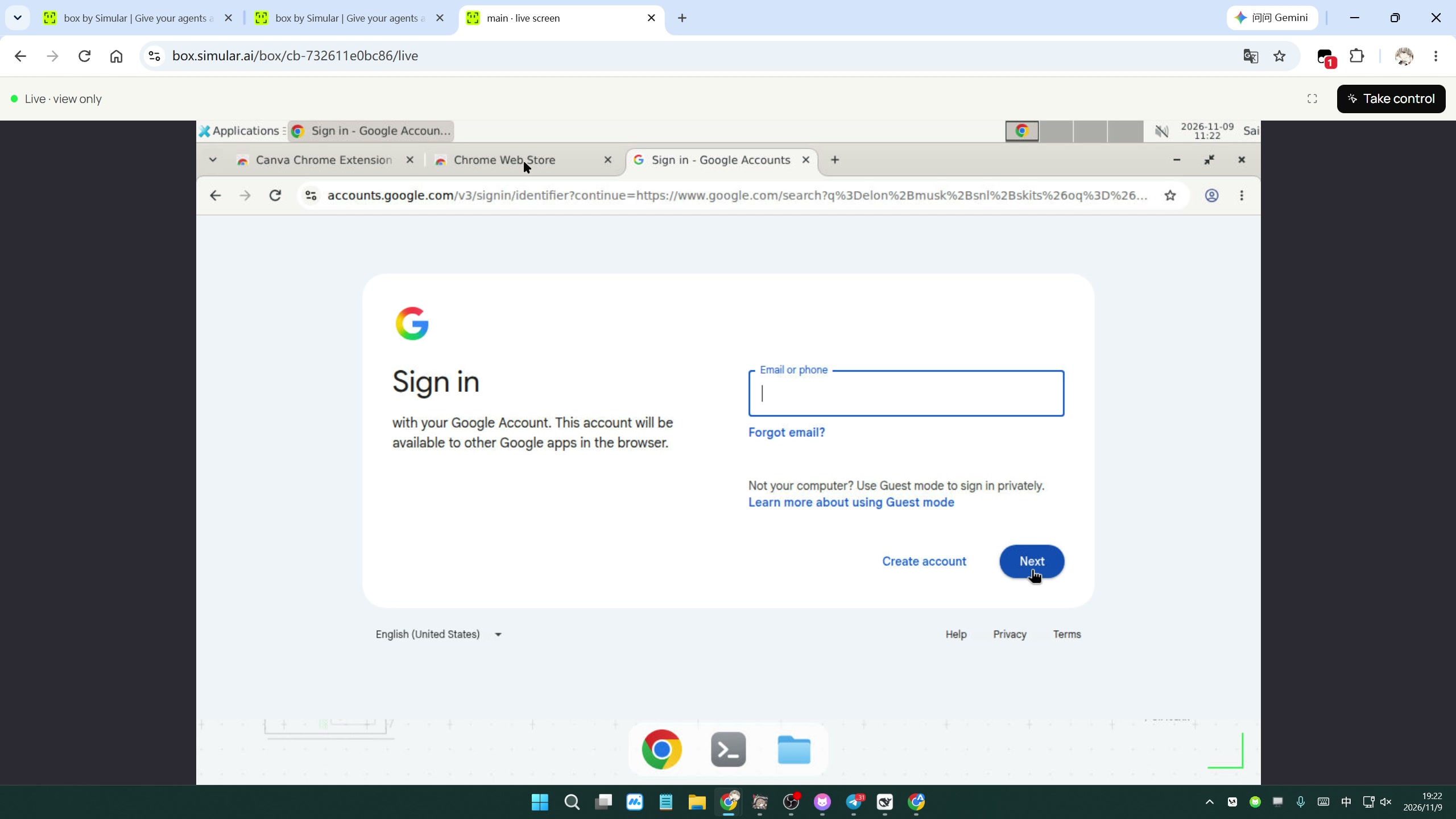
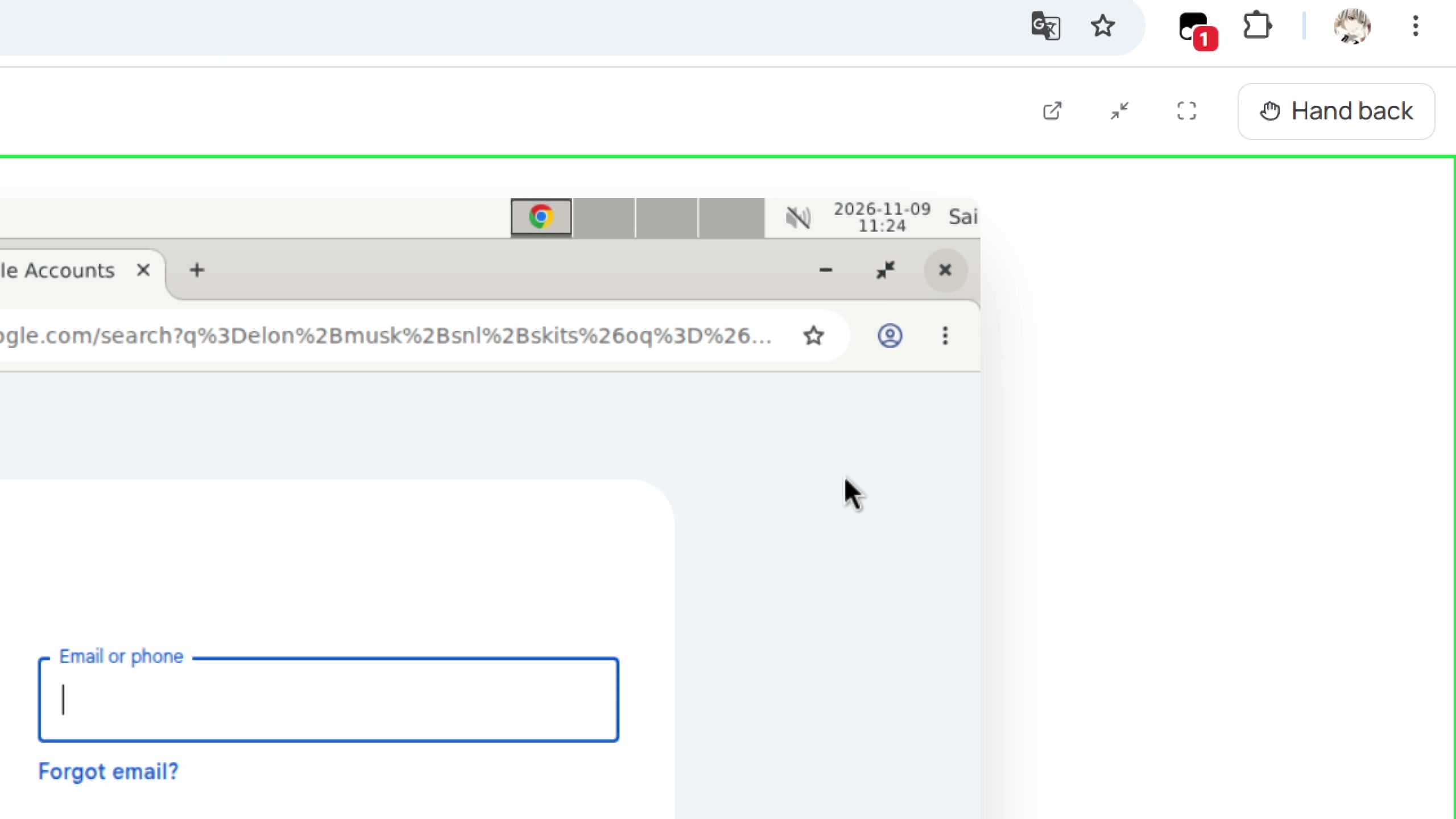
Agent 调起云端 Chromium 成功进入了 Google 注册界面并完成了人机验证。但到了最后一步时触发了短信安全验证,提示需要手机号扫码确认。因为我自己的手机号码之前注册过太多 Google 账号,达到了运营商限制上限,所以注册未能最终完成。
但这个实测非常清楚地说明了一点:机器本身的纯净 IP 和网络通路是完全畅通的,卡壳的原因仅仅在于个人手机号的风控限制。
6. 避坑指南
最后给大家整理两点实操中必须注意的避坑细节:
- 界面无法点击时的解决办法:有的时候在浏览器里点进 Linux 桌面,发现鼠标光标点不进去、按键没反应,万幸的是这并不是系统卡死了,而是焦点没有被网页捕获。直接点击网页右上角的 「Take control」 按钮,就能立刻重新接管云机的键鼠控制权;
- 理性看待免费算力:必须明确强调,这台机器非常适合用来做代码试验、临时测试、学习 Linux 或折腾自动化 Agent,但千千万万不要把它当成正规生产服务器来部署你的核心业务或存放重要涉密数据。免费机器随时可能因为策略调整被重置,玩机折腾可以,生产环境请务必使用商业云。
需要的东西
- box by Simular 官网入口:https://box.simular.ai —— 浏览器直达,注册即领 2核4G Linux 云机
- 一键安装脚本:
Set up box from https://box.simular.ai/install,复制这一行丢给 Agent,它会自己跑完 curl 安装与 MCP 挂载 - MCP 协议官方说明:https://modelcontextprotocol.io —— 想换 Claude Code、Cursor 接入,先看协议本身怎么跑
往期把 Agent 接进终端、多会话协作的两篇,也可以顺手翻一下:Herdr 多 Agent/多终端统一管理、Magpie 免费聚合多平台大模型。

本文由 Appstoy 原创发布,主要分享优质软件、 AI 工具、效率提升技巧以及实用技术教程。
本站所有原创内容均经过实际测试与整理, 欢迎分享文章链接,转载请注明来源: Appstoy
如需转载、引用本文内容或进行商业合作,请提前联系本站。
















- 最新
- 最热
查看全部